


还在为NAS影视库的资源抓狂吗?Plex、Emby、Jellyfin... 折腾半天,资源还得自己找、自己下,影视墙是漂亮了,但“巧妇难为无米之炊”啊!更别提那些热播短剧、各大平台的博主视频,想存进NAS?难上加难!
朋友们,我最近挖到宝了——Stremio!这绝对是我玩NAS以来,在流媒体聚合体验上的巨大飞跃!它简直就是为“懒人”和“资源焦虑症”量身定制的神器!核心就一条:无需下载,一键秒播!
通过强大的插件(Addons)系统,让Stremio 能瞬间聚合全网影视、剧集、直播、甚至短剧资源,直接在你熟悉的Docker容器里跑起来。想看什么?搜就完了!资源秒现,点开即播,告别漫长的下载等待和硬盘空间告急。更酷的是支持种子流播放(Torrent Streaming),边播边“下”(其实不占空间),体验丝滑!
今天这篇超详细的图文教程就是手把手教你如何在NAS上轻松部署这个流媒体中心,解锁真正的“一站式观影自由”!告别资源烦恼,享受即点即看的畅快,跟着我做,很简单!👇
Stremio 核心功能
全网资源聚合 (核心!):
-
通过插件(Addons),一站式聚合电影、剧集、动漫、直播、体育、YouTube、短剧等全网资源。搜一次,看全部。
免下载·秒播 (黑科技!):
-
直接播放磁力/种子,采用种子流技术,边播边解,无需等待完整下载,不占硬盘空间!NAS神器实至名归。
智能影视库:
-
收藏喜爱内容,自动追踪剧集更新,日历视图提醒新集上线,永不错过。
多端同步:
-
账号登录,收藏夹、观看进度自动跨设备同步(电脑/手机/TV等),无缝续看。
简洁易用:
-
界面清爽直观,操作简单,上手零门槛。Docker部署版轻量高效,NAS运行无忧。
一句话总结: Stremio = 聚合全网资源 + 免下载秒播 + 智能影视库。 告别找资源焦虑,享受即点即看的畅快流媒体体验!
stremio部署教程
-
由于stremio原版是分成服务端和客户端,较为麻烦,所以找到一个聚合的版本作为教程部署。
-
演示以在飞牛NAS系统上安装为例
(其他系统请自行安装好最新版本Docker、Docker Compose)
-
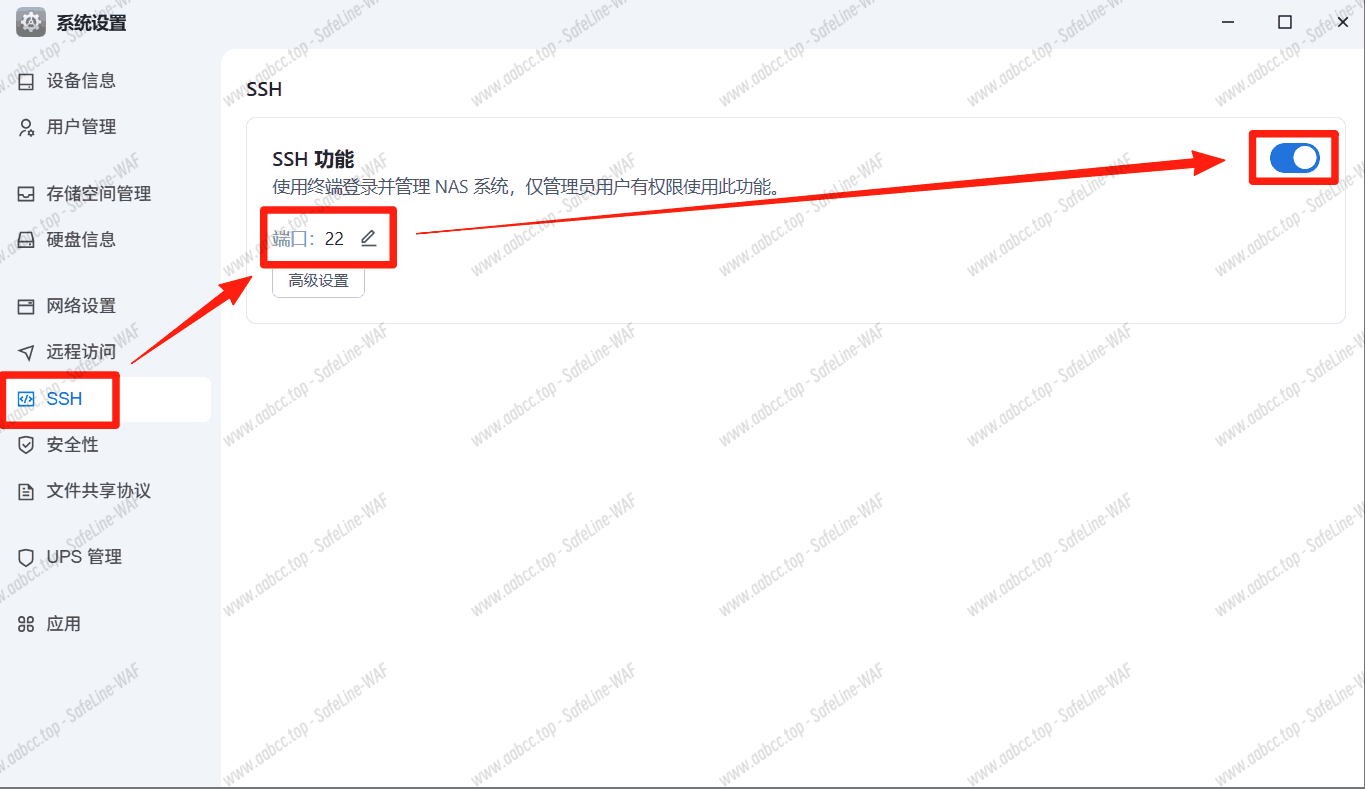
打开飞牛的SSH功能,使用终端软件进行连接,并切换到root状态下。
-
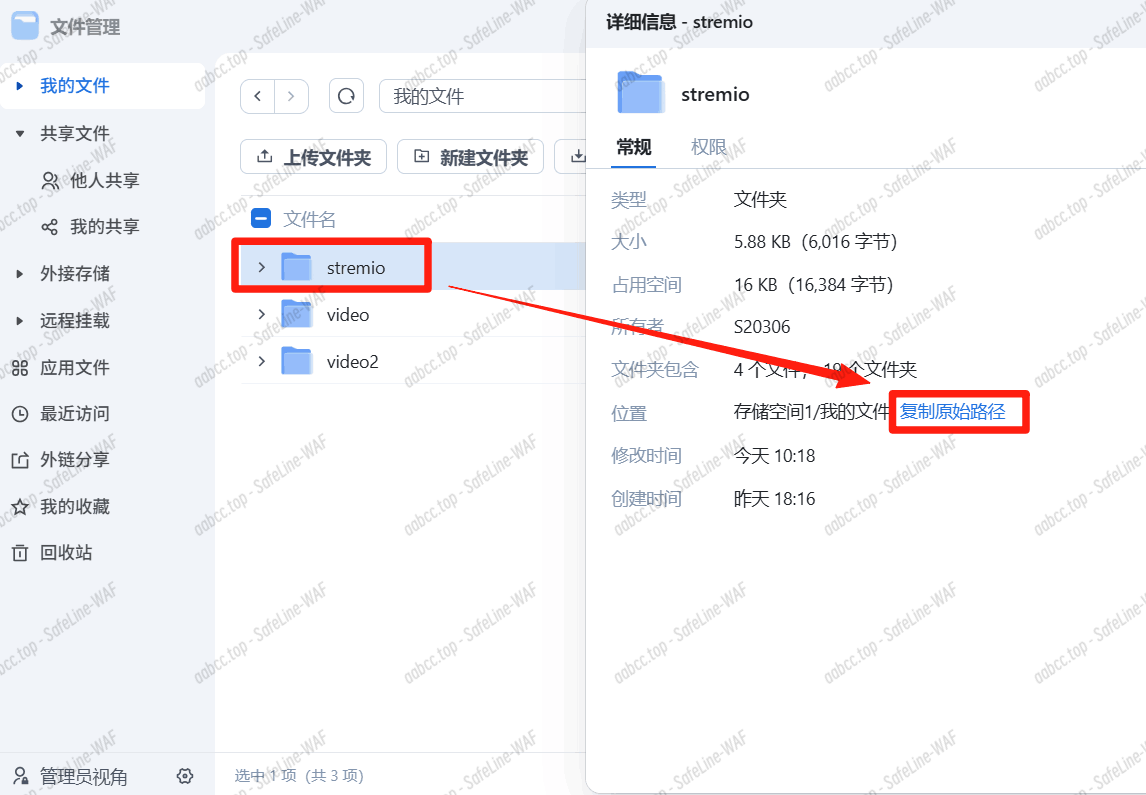
在NAS上新建一个项目文件夹,右键选择详细信息(属性),复制文件夹的路径。
-
在终端内执行命令进入该文件夹
# 将/vol1/1000/stremio换成你自己的实际路径 cd /vol1/1000/stremio -
创建子文件夹
mkdir config dnsmasq -
对config文件夹进行授权读写权限(部分NAS系统需要【如群晖】,否则容器无读写权限访问运行,按需执行。)
chmod -R 777 config -
创建dnsmasq.conf配置文件
echo "cache-size=10000" > dnsmasq/dnsmasq.conf -
编辑docker-compose.yml模板文件
vi docker-compose.yml -
按字母
i键进入编辑模式,复制并修改下面的配置文件,粘贴到终端,按Esc键退出编辑模式,输入:wq保存并退出。(排版太挤的就先粘贴到文本文件内,修改后再使用,灵活应变。)
# 下面这个是原作者的 services: stremio: image: tsaridas/stremio-docker:latest restart: unless-stopped environment: NO_CORS: 1 #IPADDRESS: 192.168.1.10 # Setup your ip address here ports: - "8080:8080" # 左侧的第一个8080是容器WEB访问端口,可自行修改。 - "11470:11470" # 左侧的第一个11470端口是容器的后端服务端口,可自行修改。 - "12470:12470" volumes: - "./config:/root/.stremio-server" # 可将./config换成完整的文件夹路径 -
因为 Stremio 似乎在向跟踪器发送垃圾邮件请求,会占用你的DNS缓存。
所以本站专为注册用户提供一份优化后的模板文件,针对原有配置,增加DNS缓存服务、核显驱动和其他配置调优。
该文件在文末,下拉查看。 -
执行命令,启动docker-compose模板文件,拉取镜像并创建容器。
docker compose up -d 或 docker-compose up -d -
查看正在运行的项目容器
docker compose ps 或 docker-compose ps -
查看正在运行的项目容器实时日志,按
Ctrl+C中断查看。docker compose logs -f 或 docker-compose logs -f
配置stremio
-
打开浏览器,以NAS的IP+设置的端口号进行访问。
以本机为例:http://10.92.5.23:8080

-
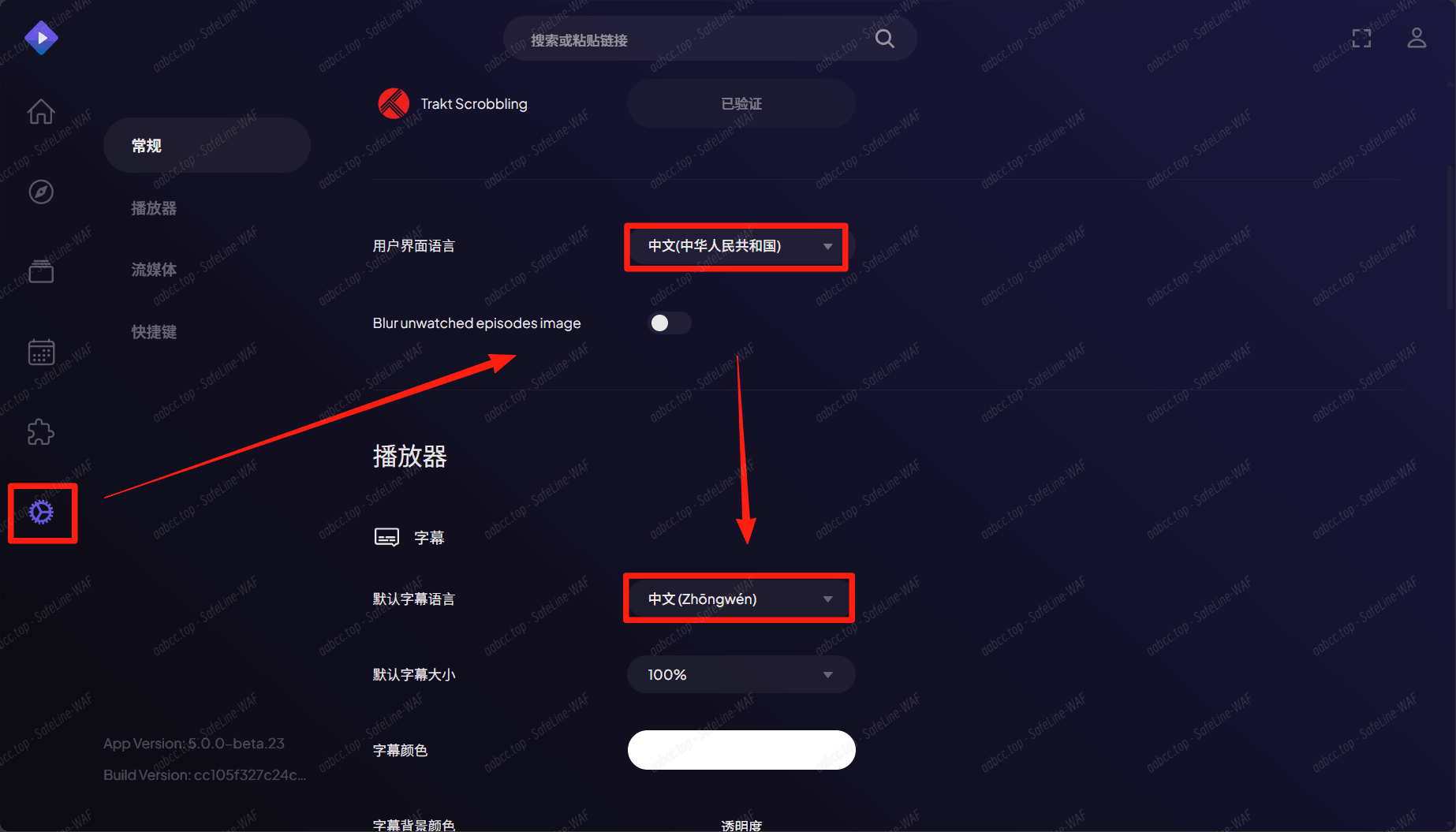
点击左侧的设置,将用户语言界面、默认字幕语言、默认音频都选择为中文(自动保存)。
-
点击Streaming,添加服务端地址
服务端地址:http://10.92.5.23:11470、http://0.0.0.0:11470,第一个改成你自己的NAS的IP地址,如果选择添加后的仍然不是Online在线状态,就试试第二个。
Cache size(缓存大小):默认是2GB,你可以自己调整。
Transcode profle:选择vaapi-renderD128核显(只有使用本站模板的才能选择)

-
点击插件,选择社区,首选安装Zamunda插件,其余的自己打开浏览器翻译,自己按需安装,然后选择不互相冲突的插件,能安装多少就安装多少吧。

使用stremio
-
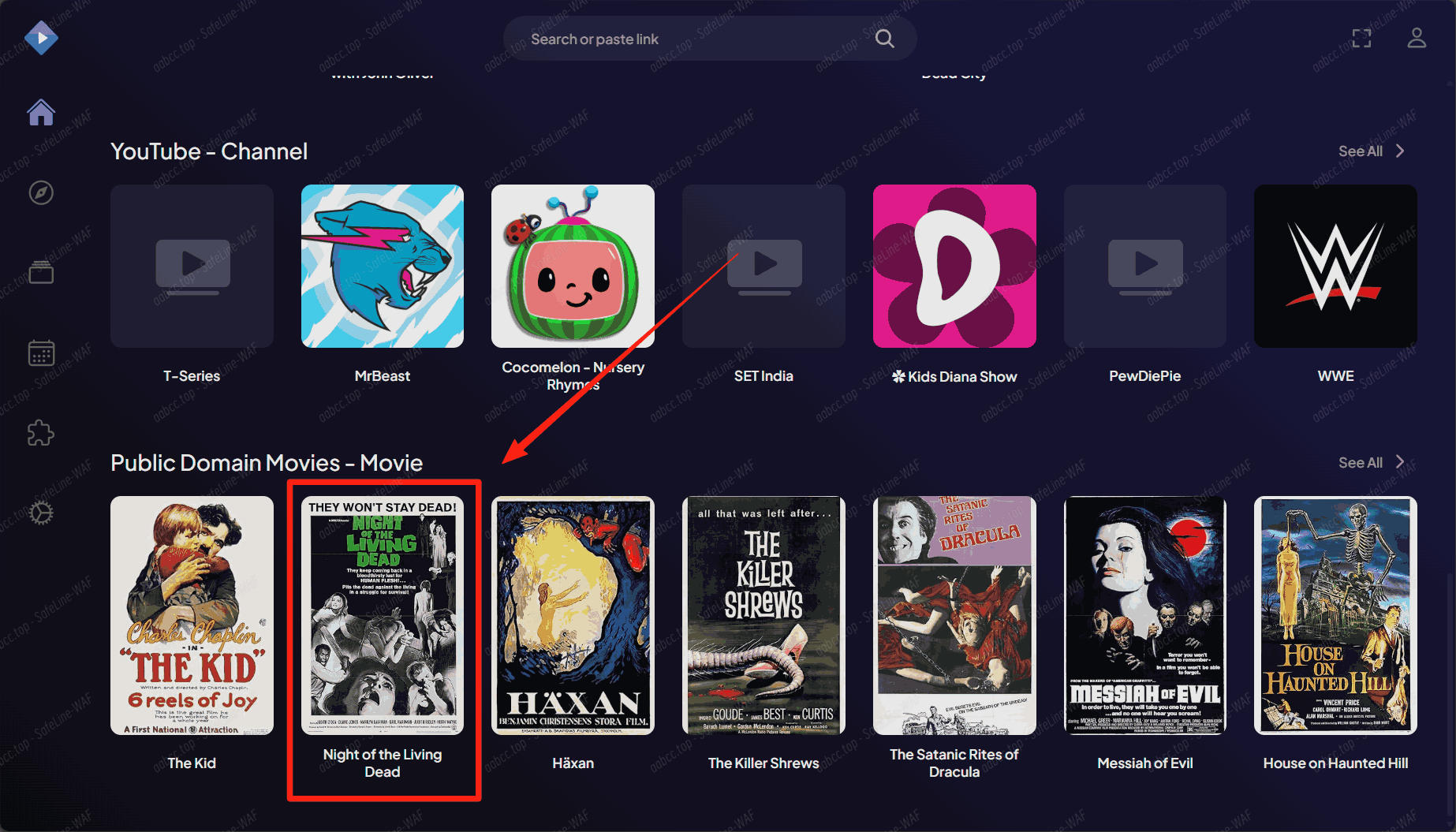
回到首页或者点击发现页

-
演示就下拉随便点击一个
-
点击进去后可以看到右侧有搜索到资源的列表,点击一个尝试。
本站注册用户可看到更多资源种子,文末有详情。

-
自动跳转到了播放页面

优质配置+插件+讲解
-
经过一番努力,终于对这个研究的差不多了,先给各位老司机上个图😍
有一招叫做从天而降的招数想不想学~~~
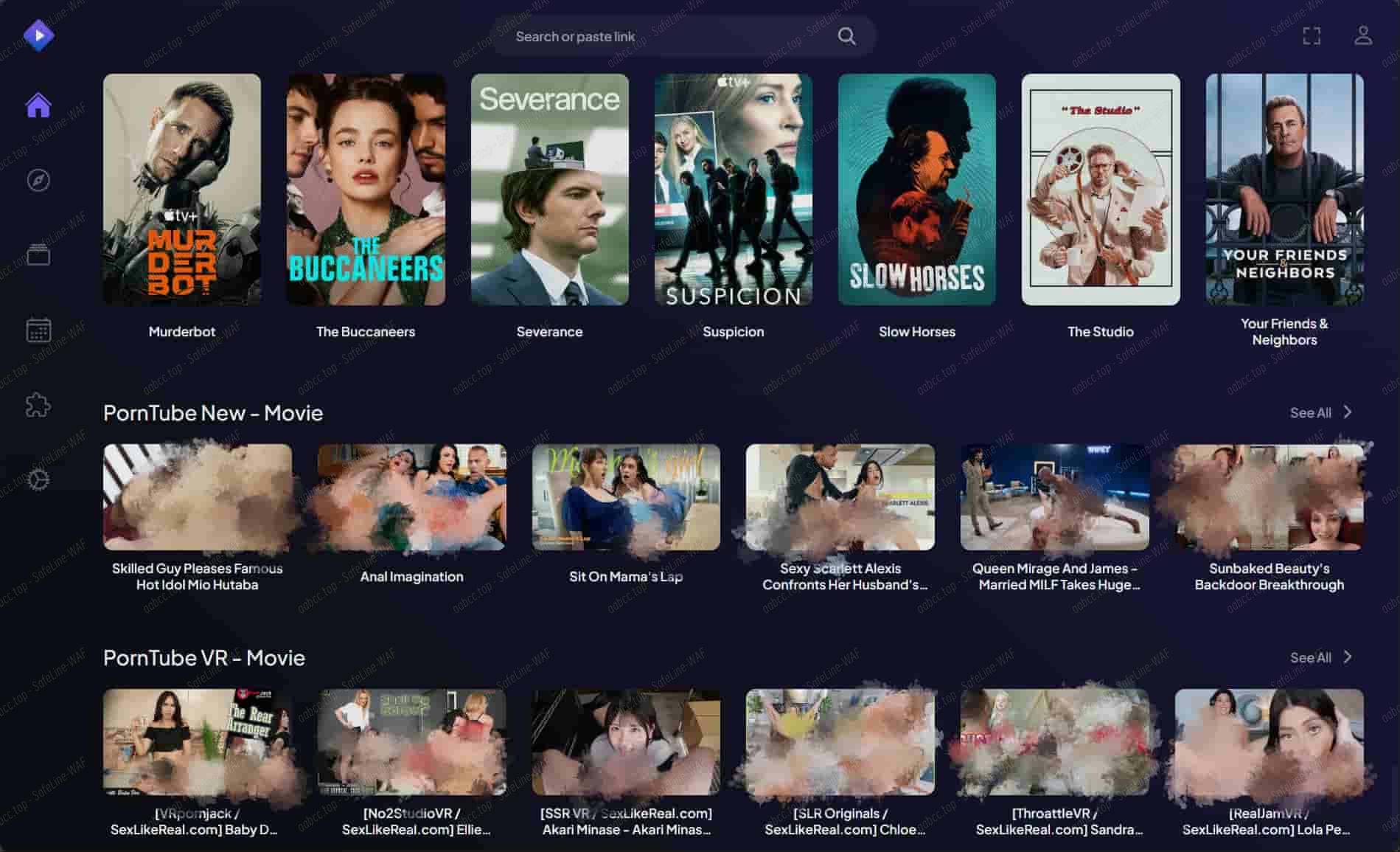
-
以及这么多的播放可选

部署模板
-
本站用户请使用这个






评论