
本文最后更新于 2025-09-24,文章内容可能已经过时。

作为一名资深影迷兼NAS玩家,你是否也经历过这样的痛苦?——好不容易下载了高清资源,却要手动重命名、搜刮海报、同步媒体库,折腾半小时才能安心看片……直到我遇见了NASTool!这款基于Docker的神器,配合Emby+Jellyfin双播放器,真正实现了“点一下想看,回家就能看”的懒人梦想。

在我的影音库搭建路上,踩过无数坑:资源命名杂乱导致海报墙错乱、保种与整理冲突、跨平台播放兼容性差……而NASTool的全流程自动化完美解决了这些问题:

一键联动:通过豆瓣APP标记“想看”,定时自动触发搜索资源,下载完后再通过硬链接技术无感转移文件;

智能刮削:依托TMDB精准识别影片,生成Emby/Jellyfin可直接读取的NFO元数据,海报墙整洁美观;

双播放器兼容:无论是Emby的权限管理还是Jellyfin的开源免费,NASTool都能无缝对接,满足家庭多用户需求。

本站教程将手把手带你部署这套Emby+Jellyfin双修方案,从Docker配置、目录硬链接同步,到双播放器的元数据调优,全程避坑指南!无论你是群晖、飞牛、绿联、极空间用户,只需跟着步骤走,一篇教程就能搭建一套“上班摸鱼下单,下班沙发看片”的自动化影视库。

👉 为什么你需要这篇教程?

全网独家覆盖双播放器配置,解决单一方案兼容性问题;

普通玩家友好!无需PT站点,迅雷/硬盘资源也能自动化整理;

扔掉繁琐的手动操作,一起解锁“躺平式追剧”的快乐吧!下面正式开始保姆级教学👇

NASTool介绍

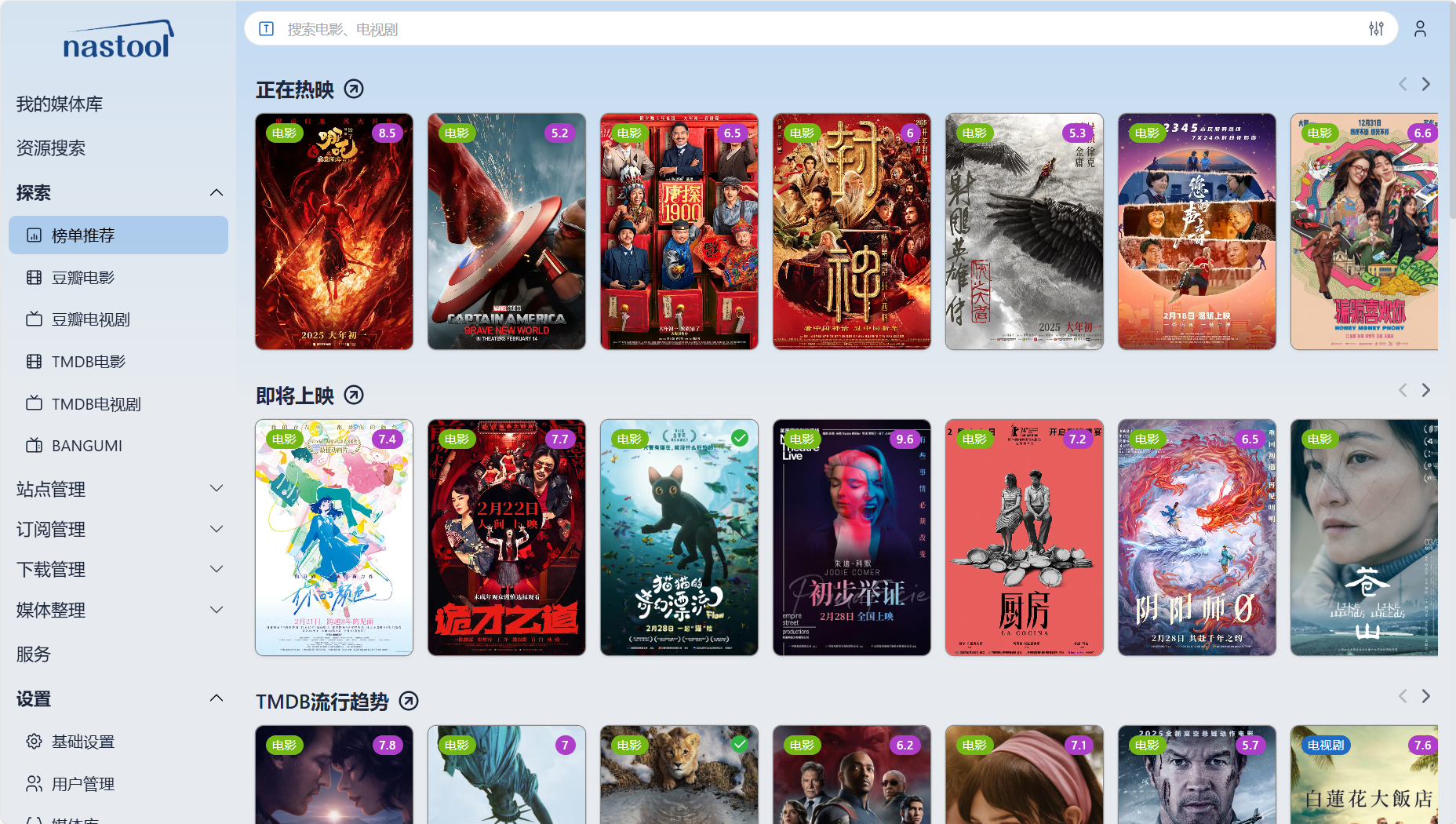
NASTool是一款基于Docker部署的开源NAS媒体库自动化管理工具,核心功能包括:

  • 自动化整理与刮削:自动识别下载的电影、电视剧等资源,通过规范命名消除文件杂乱问题,并从TMDB、豆瓣等平台刮削元数据(如影片信息、演员表、官方海报),生成可被Jellyfin、Emby等媒体服务器识别的NFO文件,确保海报墙准确展示。

  • 全流程自动化:与qBittorrent、Transmission等下载器联动,实现资源搜索、下载、整理、通知媒体服务器更新的一站式流程,支持硬链接同步(保种时节省存储空间)和豆瓣订阅(自动下载关注内容)。

  • 灵活兼容性:即使是非PT用户或迅雷下载者,也可通过目录监控功能实现自动刮削,无需依赖特定下载软件。其开箱即用的设计大幅降低手动管理成本,打造整洁且永久可用的智能影视库。

  • 总结:操作和点赞一样,标记一下你喜欢的影片(支持豆瓣APP订阅),系统自动定时搜索匹配的资源添加到下载器,下载完成自动整理刮削。

  • 安装的是经过测试,优选目前有人维护的最稳定,bug最少的3.*版本,网络教程中推崇的2.9版本早已是上古产物。

整合包介绍

  • 本次整合包将全套Nastool自动化影视库所需的配置进行预配置

  • 原理上只要是X86的Linux环境下,本整合包都可使用。
    (如:群晖飞牛极空间绿联UNRaidTrueNASiStoreOSDebianUbuntu等等系统...........)

  • 从原本的全套部署时间1-2小时起步,缩短至现在只需修改简单几项设置即可完成全套部署。

  • 整合包预设一二十个免费资源站,无需PT账户即可使用,且该版本支持PT站点众多,支持馒头站!

  • 解决新版qBittorrent无法登录、Emby、Jellyfin设置大图轮播、登录页美化、Jellyfin字体bug、各项插件预装,等等说不完的优化。

  • 适配Jellyfin-V10.10.*版本(此版本开始大改),对所有设置进行重构,避免旧版本的兼容问题。

  • 其他无需过多介绍,没有自己从零折腾的体会不到这里的整体整合难度,本整合包经过严格测试,非网络上你抄我我抄你的教程可比。

注意事项

  • 本整合包只限本站拥有账户的用户使用

  • 禁止外发禁止共享博客账号仅限自己使用后台均有记录~珍惜自己在本站的账号

  • 如需博客账号,请加我微信 S20306

体验地址

  • 体验地址
    Emby:http://nas.aabcc.top:8096
    Jellyfin:http://nas.aabcc.top:18096
    点击体验账号头像即可登录
    首次登录会自动缓存,如手机浏览器访问有概率因网速影响,一直转圈加载,等待三秒刷新即可。
    推荐电脑浏览器访问,网络速度快,视觉效果更棒!
    播放4K格式影片时如你网速较慢就需要等待两秒加载,因为4K的码率约25Mbps左右。
    体验账户使用的硬件规格较低,【仅供查看搭建效果】,【4K HEVC HDR】此格式的影片请使用手机端APP播放。

演示环境

  • 以编写教程时拉取的最新版本镜像为准

部署版本

  • NAS:黑群晖DS918+7.2.2

  • qBittorrent:V5.0.3

  • Jackett:v0.22.1438

  • Emby:4.9.0.27 测试版

  • Jellyfin:服务器版本10.10.6

  • NASTool:V3.*版本

占用端口

  • qBittorrent:Host网络模式=8085端口访问

  • Jackett:Host网络模式=9117端口访问

  • Emby:Host网络模式=8096端口访问

  • Jellyfin:Bridge网络模式=18096端口访问

  • NASTool:Host网络模式=3000端口访问

部署准备

  • 下面两个注册教程延用历史图文,如注册页面有变动,可自行灵活探索,打开浏览器翻译看字注册。

注册TMDB账号

  1. 打开TMDB官网 https://www.themoviedb.org/

    https://www.themoviedb.org/
  2. 详细图文注册教程点击此处跳转

注册OpenSubtitles字幕账号

  1. 打开OpenSubtitles官网 https://www.opensubtitles.com/users/import

    https://www.opensubtitles.com/users/import
  2. 很简单,和TMDB一样注册后在邮箱内激活,然后登录即可。

  3. 点击跳转查看详细图文教程

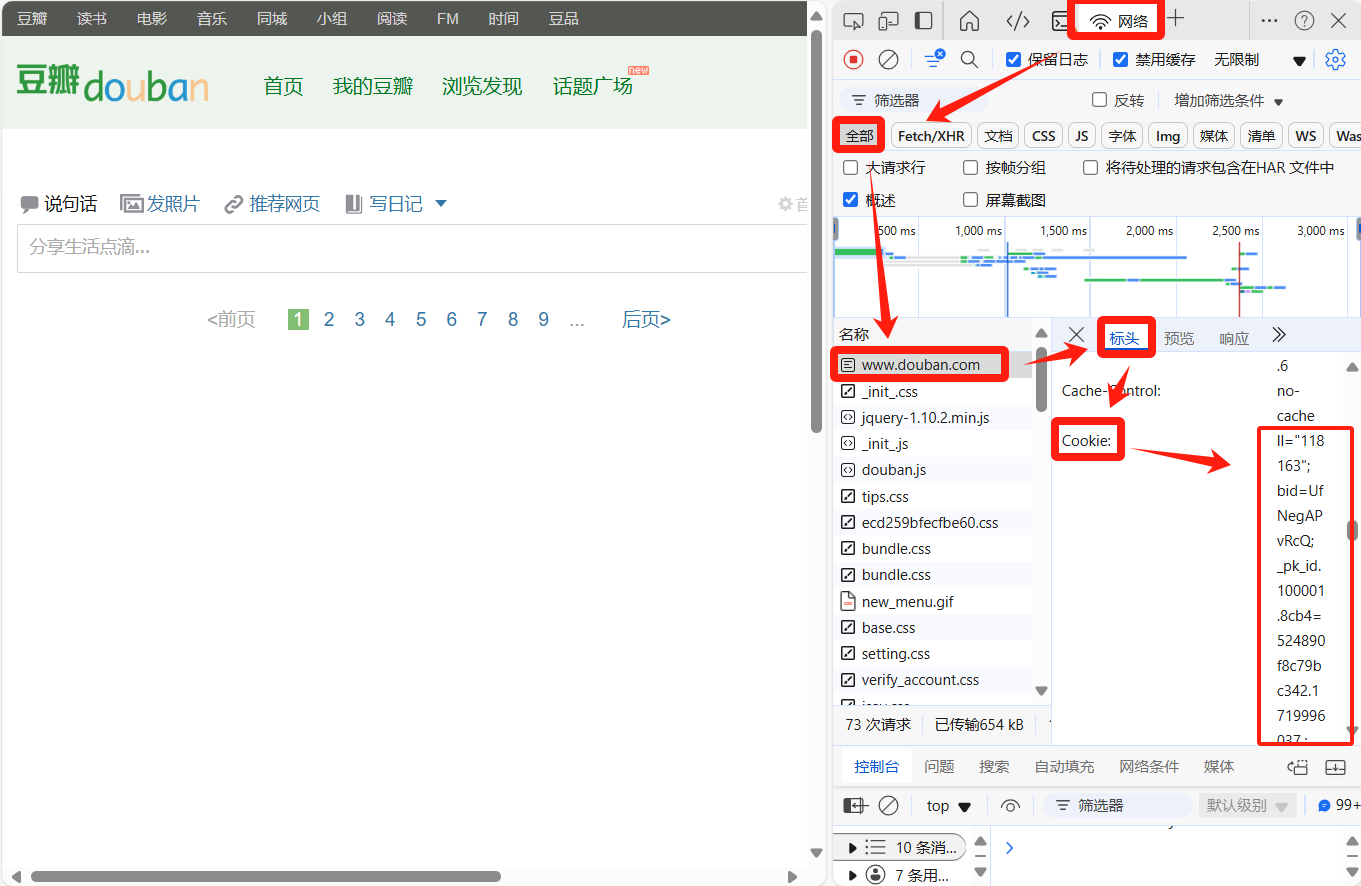
获取豆瓣ID和Cookie

  1. 电脑打开豆瓣官网,注册并登录。

    https://www.douban.com/
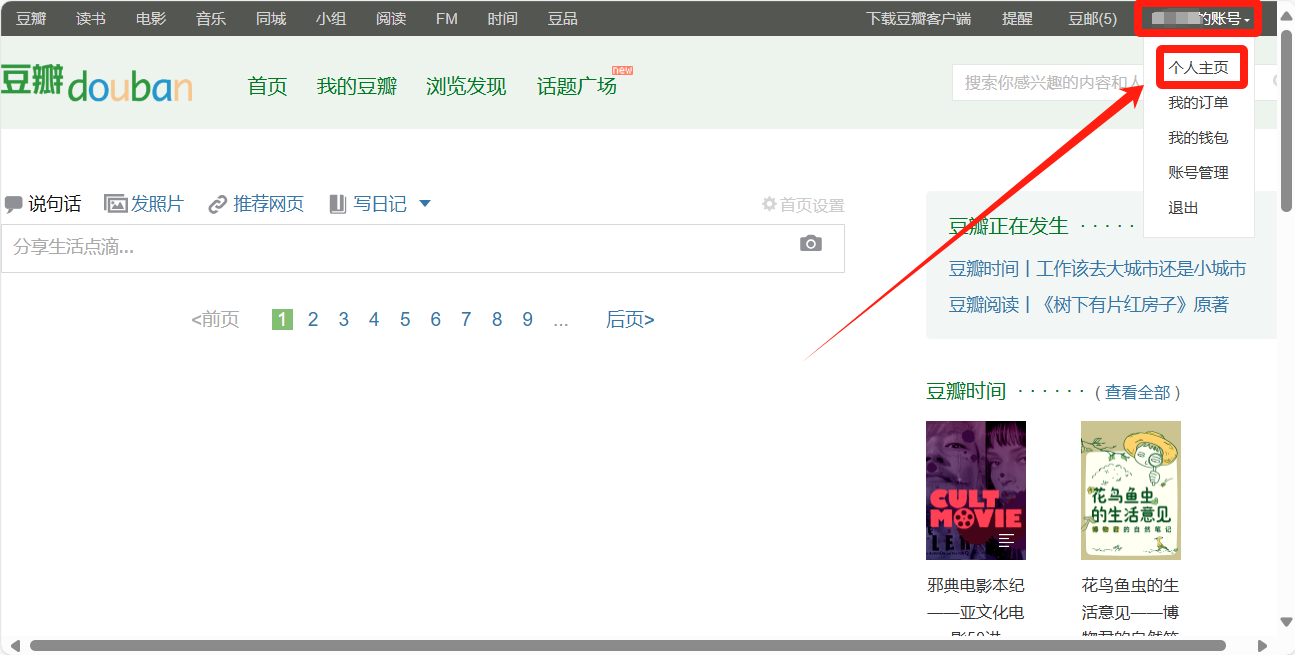
  2. 点击右上角账号--个人主页

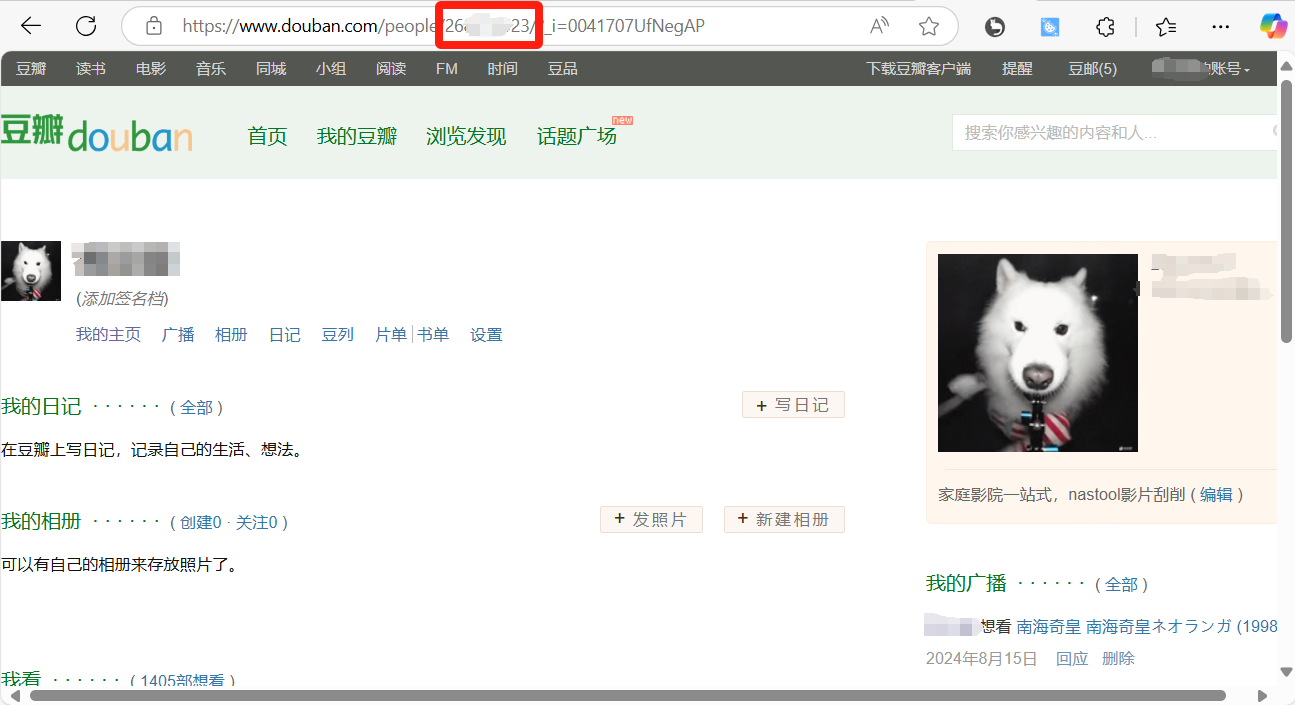
  3. 浏览器顶部的ID就是你的豆瓣ID(只有近几年注册的才是数字ID)

  4. 按下Ctrl+Shift+I键,或者FN+F12键,打开浏览器的开发者模式
    点击网络--全部--刷新一下网页--找到豆瓣网址--标头--Cookie,复制整个Cookie值。
部署教程

Docker Compose方式安装

  1. 演示以在群晖NAS系统上安装为例
    (其他系统请自行安装好最新版本Docker、docker compose)

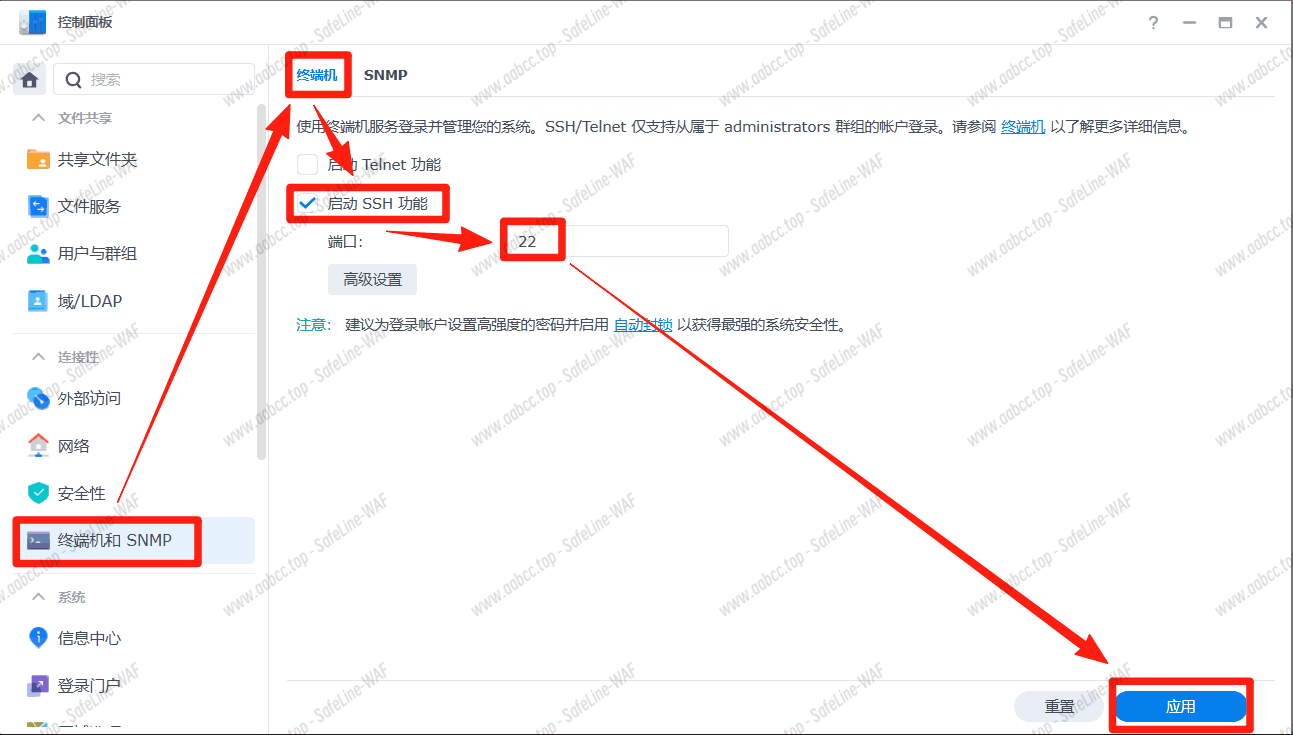
  2. 打开群晖的SSH功能,使用终端软件进行连接,并切换到root状态下。
    DSM open SSH.png

  3. 自行创建一个NASTool文件夹,将整合包文件上传上去。


    整合包文件:NASTool自动化影视库【Emby+Jellyfin双播放器版本】-V4.zip
    注意⚠️:建议在Windows上解压好,再上传文件夹到NAS中,然后对照解压后的文件检查上传后有没有丢失文件。
    注意⚠️:极空间/绿联等NAS的解压缩逻辑到现在为止都没有优化好,直接(需使用UTF-8 或 简体中文 进行解压缩)解压压缩包可能会变成乱码,上传文件夹有概率丢失部分子文件夹。

  4. 点击文件夹,右键选择属性,复制NASTool文件夹的路径。

  5. 在终端内执行命令进入NASTool文件夹

    # 将/volume1/docker/NASTool换成你自己的实际文件夹路径
    
    cd /volume1/docker/NASTool
  6. 编辑docker-compose.yml模板文件(可选,适用于老手修改容器配置。)

    vi docker-compose.yml
  7. 按字母 i 键进入编辑模式,修改配置文件,按Esc键退出编辑模式,输入 :wq 保存并退出。

  8. 查看当前项目文件夹路径

    pwd
  9. 授权该项目文件夹内的读写权限(部分NAS系统需要【如群晖】,否则容器无读写权限访问运行,按需执行。)

    # 将/volume1/docker/NASTool换成你自己的实际文件夹路径
    
    chmod -R 777 /volume1/docker/NASTool/
  10. 执行命令,启动docker-compose模板文件,拉取镜像并创建容器。

    docker-compose up -d
    
    或
    
    docker compose up -d
  11. 查看正在运行的项目容器实时日志,按Ctrl+C中断查看。

    docker-compose logs -f
    
    或
    
    docker compose logs -f
  12. 【此处插入一个BUG注意事项】
    在部分设备上进行部署,有遇到Emby容器创建后媒体库缺失部分设置选项,导致入库的影片封面无法显示,目前尚未发现原因,现给出解决办法避免这个问题。
    【1】成功部署后先不要去设置,停止运行并删除Emby容器,按下面的教程重新创建Emby容器。
    【2】将项目文件夹内的/NASTool/config/Emby删除,是删除Emby这个文件夹
    【3】将整合包内的/config/Emby文件夹整个复制,并粘贴到当前部署的/NASTool/config/内。
    【4】解决原理就是更换Emby的配置文件,避免首次创建Emby容器出现的问题影响配置文件,这个问题大概率属于Emby的特定版本BUG。

  13. 重新授权该项目文件夹内的读写权限(部分NAS系统需要【如群晖】,否则容器无读写权限访问运行,按需执行。)

    # 将/volume1/docker/NASTool换成你自己的实际文件夹路径
    
    chmod -R 777 /volume1/docker/NASTool/
  14. 执行命令,启动docker-compose模板文件,拉取镜像并创建容器。

    docker-compose up -d
    
    或
    
    docker compose up -d
  15. 查看正在运行的项目容器实时日志,按Ctrl+C中断查看。

    docker-compose logs -f
    
    或

配置影视库

占用端口

  • qBittorrent:Host网络模式=8085端口访问

  • Jackett:Host网络模式=9117端口访问

  • Emby:Host网络模式=8096端口访问

  • Jellyfin:Bridge网络模式=18096端口访问

  • NASTool:Host网络模式=3000端口访问

  • 打开浏览器,以NAS的IP+设置的端口进行访问。
    以本机为例:http://172.16.19.200:8085/
    Jackett无账户,无需登录查看,其余的账户均一样。
    账号:S20306
    密码:Password01

  • 影视库所有的账户如果要修改,建议使用一样的账户、密码。

  • 本站所有资源禁止对外泄露/牟利,每日审查访问日志,频繁访问的用户均有记载。

qBittorrent

  • 只需要设置自己的账户即可,设置完下拉到底部点击保存。

Emby

  1. 显示中设置语言和区域

  2. 勾选启用背景图(这里选择即可,无保存选项。)

  3. 配置中,上传修改自己的新头像。

  4. 设置--删除提示语,然后保存即可。

  5. 用户中点击进入修改自己的账户即可

  6. Emby Premiere选项中点击存储,然后强制刷新一下网页即可。(不同的设备上登录,都建议执行这一步。)

  7. 转码--选择高级,勾选显示的所有的(不同性能的核显显示的不同),然后下拉到底部保存。

  8. Open Subtitles字幕--输入你注册的Open Subtitles账户,然后点击存储。
    (注意:Emby上不会提示你账户是否输入正确!Jellyfin上才有提示。)

  9. 高级--Addic7ed,点击Register进行注册一个账户(网站无中文,浏览器自行翻译。),邮箱激活后,在此处填入账号和密码后点击储存即可。

Jellyfin

  1. 常规--把登录声明删除,然后拉到底部点击保存。

  2. 用户--点击进去修改成你的账户信息

  3. 播放--转码,现在都是新硬件了,核显性能都不错,默认就选择QSV(太老的设备就选择VAAPI)。
    硬件解码:如果你的核显好就全部勾选,如果CPU是Intel 8代这种,就取消勾选后面四五个。
    设置好之后拉到底部进行保存

  4. 我的插件--OpenSubtitles,登录你的OpenSubtitles账户,然后保存。

  5. 豆瓣设置--粘贴你的豆瓣账户的Cookie,然后拉到底部保存。
    image-vpih.png

  6. 点击头像--显示,勾选背景图,然后拉到底部保存。

NASTool

  1. 基础设置,设置你的账户和TMDB密钥(已预设,可换成自己的。),然后两个都点击保存。

  2. 插件--Jcakett

  3. 把IP地址换成你自己NAS的IP地址,然后确定。

  4. 然后再点开索引器,看有没有显示资源站点。

  5. 插件--豆瓣,粘贴你的豆瓣ID和豆瓣Cookie,然后确定。

  6. 下载器--qBittorrent,修改成你NAS的IP和设置的账户,然后点击测试,测试成功后点击确定。
    如果一直测试失败,就将地址改成0.0.0.0
    image-stwu.png

  7. 媒体服务器,先点击设置Jellyfin,再设置Emby。

  8. 把IP改成你NAS的IP地址,然后测试成功后点击确定。

  9. 点击右上角头像,重启。
    image-zxbv.png

  10. 我的媒体库--媒体库同步

  11. 勾选媒体库列表,先同步,再保存。

使用方法

  1. 经过前面的设置后,就不再需要其他任何修改了,到手直接用。

  2. 详细的图文教程使用方法,点击此处进行跳转查看。

常见问题

刮削数据

  1. 考虑到每个人的网络质量不同,本教程将按多数人的情况制作。

  2. 在默认的配置下,Jellyfin的扫描媒体库速度较慢,推荐使用Emby。

  3. 如果你的网络质量不是那么好的话,可编辑Jellyfin和Emby媒体库。

  4. 把元数据下载器、图片获取器之类的全部勾选(排序不要改),然后拉到底部点击保存。
    这样就是开启Jellyfin、Emby的刮削,适合网络质量差的情况下NASTool无法下载到影片封面图片的用户。
    这个的缺点就是如果媒体库内有很多已整理但是无图的影片,它的整理刮削需要很长时间。

  5. 还有一种情况是入库的影片迟迟不显示封面信息,但是编辑图片仍可以看到已存在图片。
    这种就可以点击该影片右下角三个点图标,点击修改图片。

  6. 将封面图删除,然后点击扫描媒体库,然后等待自动扫描完成即可,完成后就会显示出来,首页大图轮播中也会有它。

  7. 还有就是你如果下载了几个影片但是只显示出来一两个,你也可以继续按这个方法,点击一两个影片进去,里面会显示推荐的其他影片,这里显示的就是在首页内没有看到的影片,随便挑一两个删除封面,等一会jellyfin就能把其他未显示的影片带出来。

下载器问题

  1. 绿联/极空间 NAS用户需注意一个问题,这个是品牌NAS系统对Docker的配置问题。

  2. 由于映射到qBittorrent容器内部的/video路径不属于容器本身预设的路径,所以以上系统部署时会出现qBittorrent下载器因为保存路径的权限问题而无法下载。

  3. 需手动打开qBittorrent容器的终端,执行下面的命令授权映射到容器内部的文件夹路径读写权限。

    chmod -R 777 /video
  4. 绿联/极空间 NAS上打开qBittorrent容器的终端一般是点击qBittorrent容器,选择SSH终端,执行上面的命令。
    由于我这没有这些NAS,将不再配图。

  5. 执行完之后重启qBittorrent容器即可。

媒体库入库问题

  • 绿联和极空间NAS如果使用自带的影视应用,需要读取/NAStool/video/link这个路径,根据分类进行添加。

  • 在绿联和极空间NAS上,自带的影视应用没有实时监控扫描新入库的影片这项功能,部分新手误以为系统有问题,实际是需要手动操作一下。

  • 当你安装完之后并测试下载完了几个影片,等待半小时后仍然没有显示,就打开对应的影视应用,点击你添加的分类媒体库(最右侧三个点)>扫描>扫描新添加和修改的。

文末

  1. 按指引使用即可

  2. 使用Docker安装的Jellyfin大概率会因为系统没有内置合适的字体文件,出现分类图片上的文字变成方框问题。
    可按照本站的详细图文教程进行操作,点击自动跳转查看。

    # 原文章
    
    https://cttyn.cn/index.php/archives/169.html
  3. 其他问题及时汇报

👇👇👇