

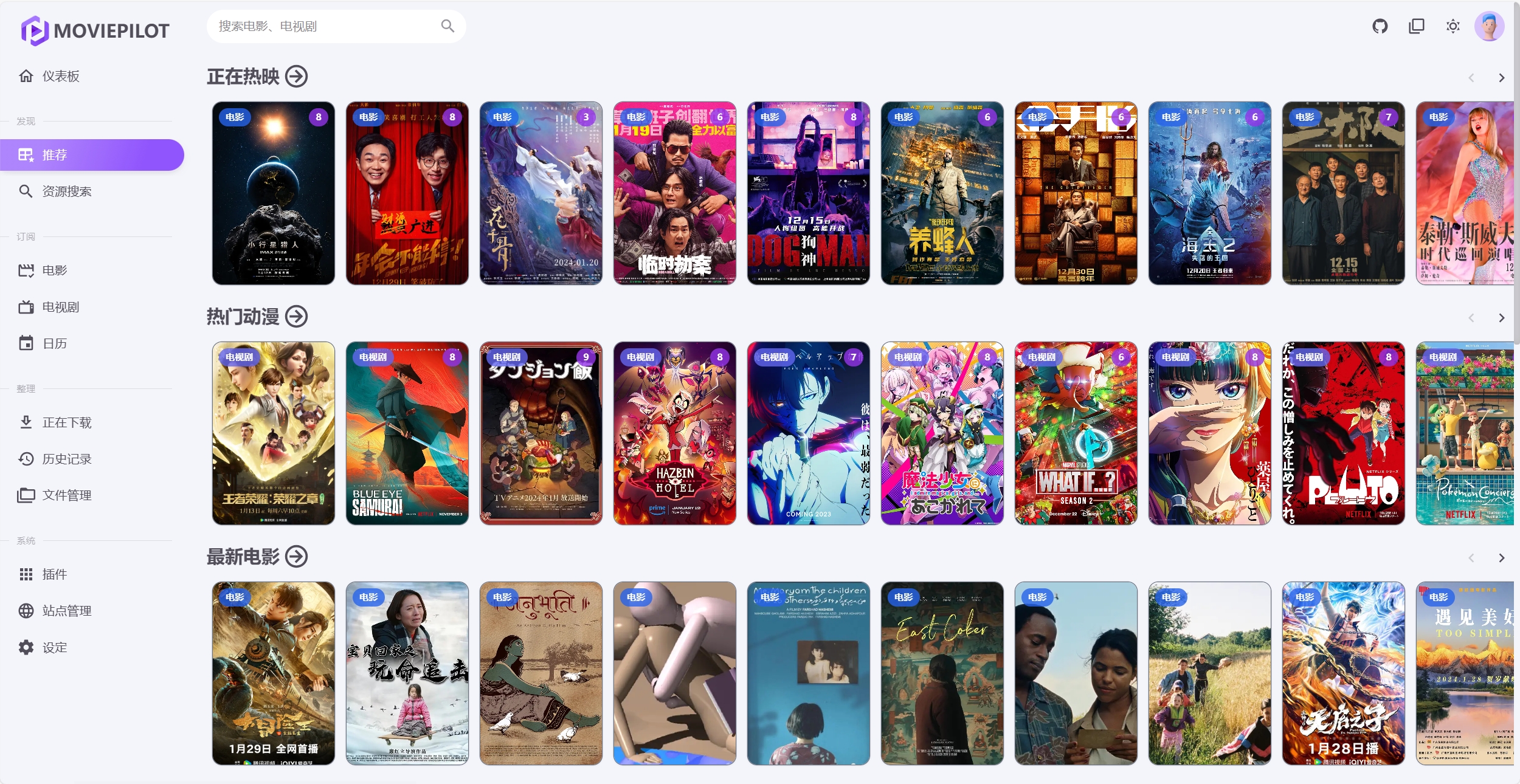
MoviePilot-v2 是一款基于 Python 和 Flask 框架开发的开源自动化影视库管理工具,前身为 Nastool,聚焦 PT 资源的自动化检索、下载、整理、管理全流程,特别适配家庭 NAS 服务器场景,能帮助用户快速搭建个性化媒体中心,彻底解放手动操作的繁琐。需注意的是,该工具仅支持 PT 站点资源,需完成对应 PT 站点认证方可使用。
本文将从核心功能、使用门槛、核心优点及全套部署四个维度,全面解析 MoviePilot-v2,为用户提供一站式PT自动化影视库的部署教程。
老手直接跳过前言描述,新手建议完整阅读。
由于MoviePilot的更新太快,系统内各项插件更新跟不上作者的速度,此次更新(202512)进行微调,目录命名变动,请全新部署。
一、核心功能:覆盖影视库管理全流程
MoviePilot-v2 以“自动化”为核心,重构并强化了多项功能,形成从资源发现到播放的闭环管理,关键功能如下:
1. 智能检索与订阅,追剧零遗漏
支持基于 TMDb 和豆瓣双数据源的精准检索,影视信息匹配率高达 99%,能有效识别不同命名格式的资源文件。提供灵活的订阅机制,可按影片名称、类型、演员等条件设置订阅规则,自动追踪剧集更新,一旦有新资源上线,立即触发后续下载流程,彻底避免错过精彩内容。
2. 自动化下载与资源过滤
无缝集成 qBittorrent、Transmission 等主流下载工具,配置完成后可自动调用下载器获取 PT 资源。新增 RuleParser 智能过滤引擎,支持按分辨率、文件大小、制作组、字幕类型等 20+ 维度设置过滤规则,例如可自定义“仅下载大于 4GB 的杜比视界影片”“排除内嵌繁体中文字幕资源”,精准筛选符合需求的优质资源。需重点说明的是,工具仅支持 PT 站点资源获取,不兼容 Jackett 工具,需提前拥有对应 PT 站点(如 iyuu、hhclub、hdfans、海胆之家等)账号并完成认证,按要求配置站点 UID、密钥等信息后,方可解锁资源检索与下载功能。
3. 智能整理与元数据刮削
资源下载完成后,自动执行分类、重命名、元数据刮削操作。支持自定义二级分类策略,可按影片类型(电影、剧集、动漫、纪录片等)、地域(华语、欧美、日韩等)、语种等维度自动归类到对应文件夹。内置元数据刮削功能,能自动获取影片海报、简介、演员表、评分等信息,生成美观的海报墙,且支持与 Emby、Jellyfin、Plex 等媒体服务器实时同步,资源更新后自动刷新媒体库,无需手动扫描。
4. 多存储协同与灵活适配
支持本地存储、NAS 共享目录、阿里云盘、115、RClone、OpenList 等多种存储类型,通过 rclone 协议可实现资源自动归档,将下载完成的文件同步到指定存储位置。提供自定义重命名规则,可按“标题+年份+分辨率+编码”等格式批量重命名文件,确保媒体库结构清晰,便于管理和检索。
5. 多样化通知与插件扩展
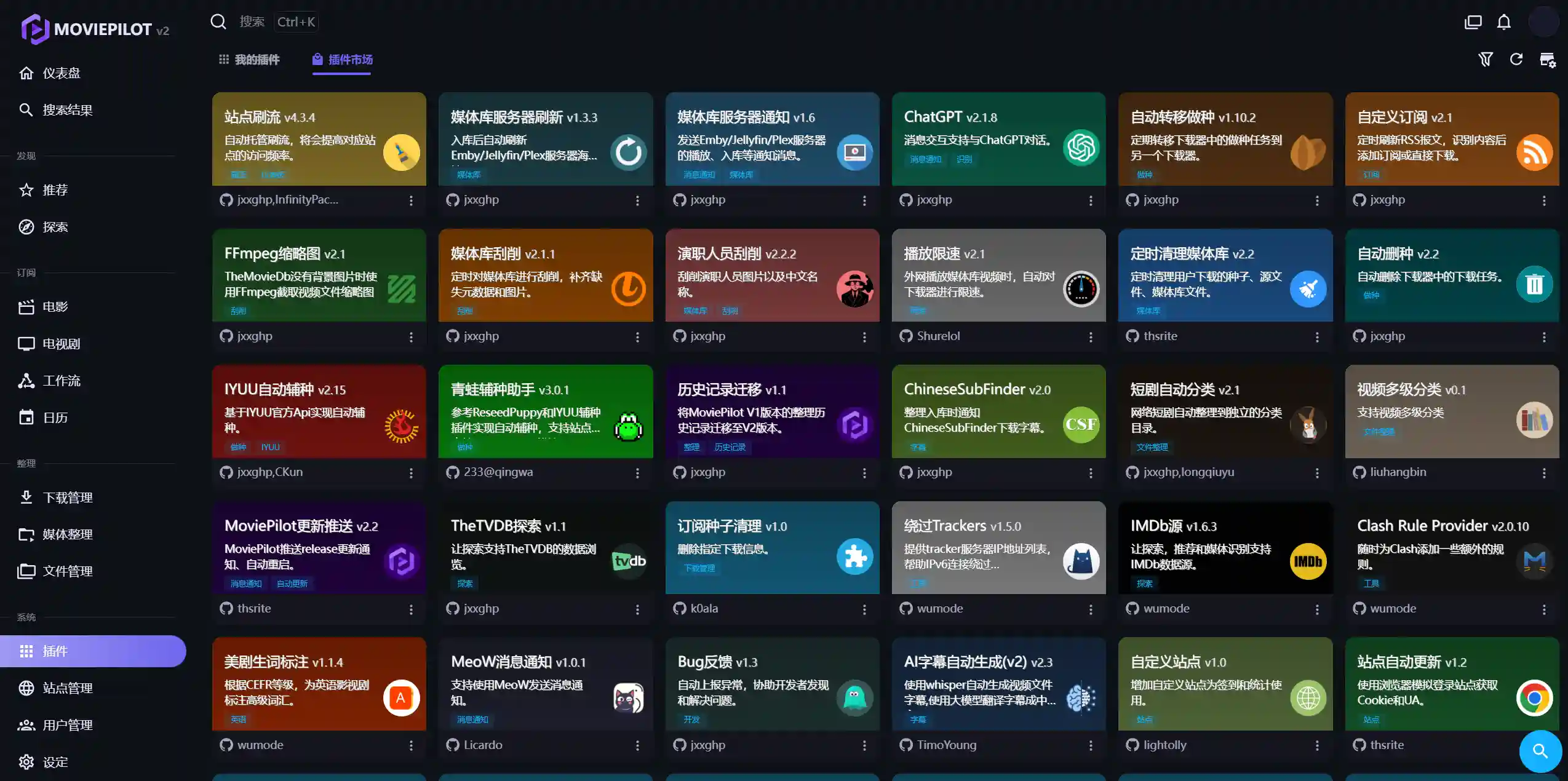
支持微信、钉钉、Telegram 等多渠道通知,可自定义消息模板,资源下载完成、整理失败、PT 站点认证异常等关键节点均会及时推送提醒,让用户实时掌握系统状态。拥有丰富的插件生态,提供 250+ 官方及社区插件,涵盖站点管理、字幕处理、格式转换等场景,部分插件可优化 PT 资源识别效率,插件一键安装无需重启,可按需扩展功能。
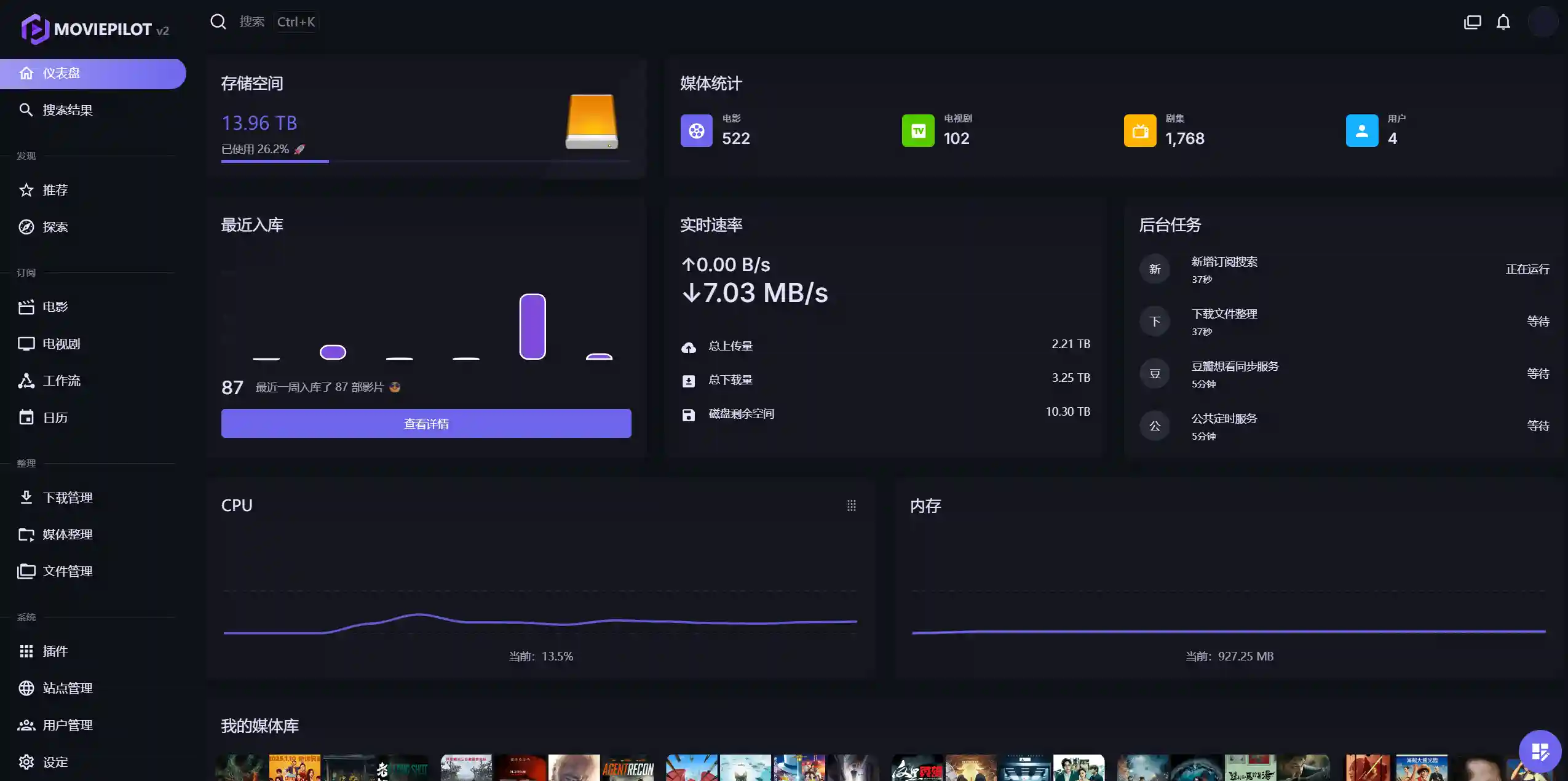
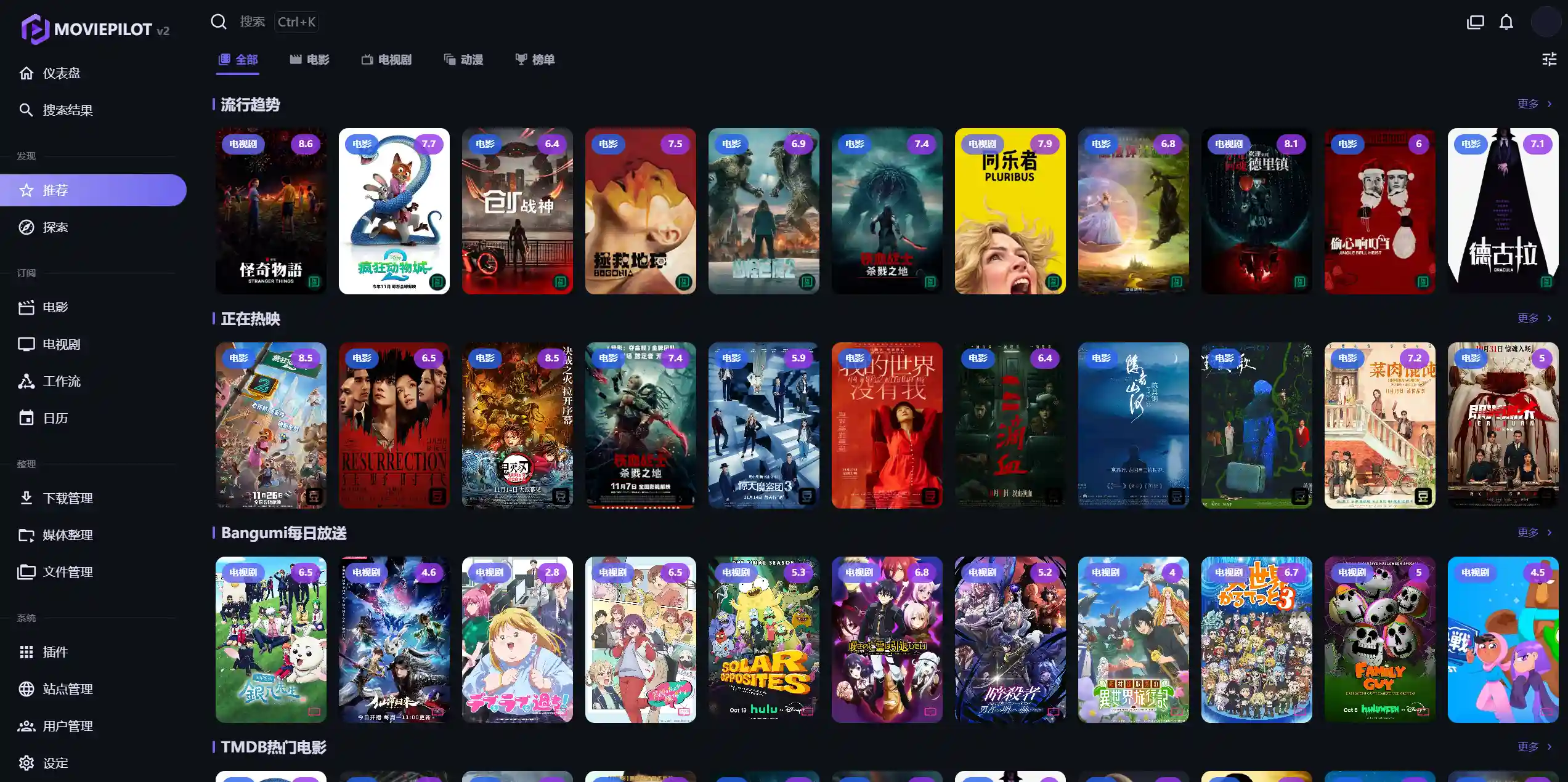
6.系统预览
-
仪表盘
-
影片推荐
-
插件市场
-
定时服务
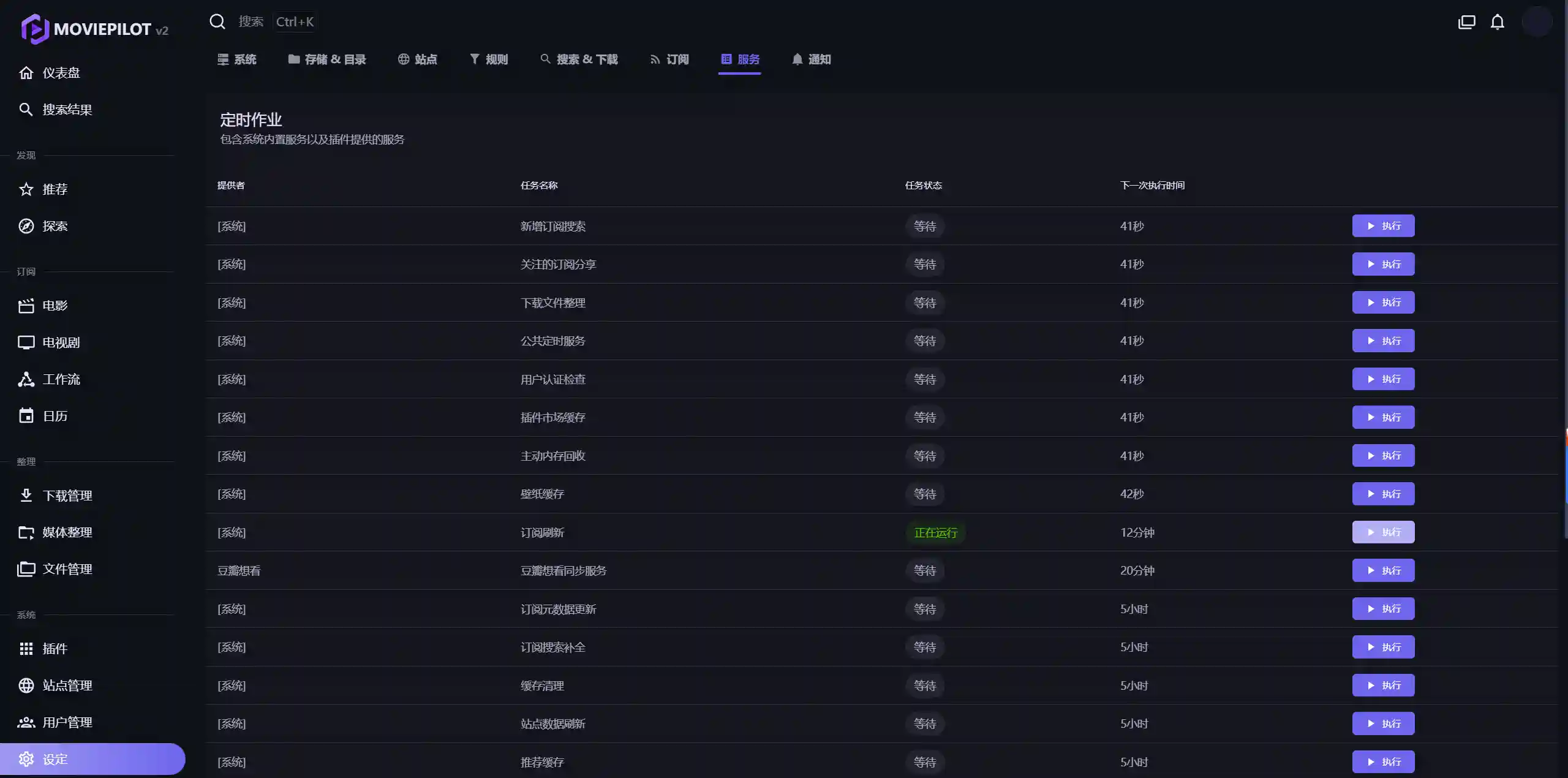
二、使用门槛:需具备基础技术认知,新手可逐步上手
MoviePilot-v2 虽功能强大,但部署和配置需具备一定基础,且存在特定使用限制,整体门槛中等,核心门槛主要集中在以下方面,尤其需关注 PT 相关限制要求:
1. 硬件与系统门槛
推荐整体运行环境:CPU 支持虚拟化、内存 4GB 以上,具备稳定存储(本地硬盘或 NAS 设备)。支持 Windows、Linux、Unraid、群晖 NAS 等多系统,主流部署方式为 Docker 容器化部署,需提前安装 Docker 环境;Windows 用户可直接下载可执行文件运行,门槛相对较低。
2. 网络环境门槛
网络质量较差的用户需具备 HTTP 代理网络环境(如部署 V2raya 容器、旁路由等),否则部分 PT 资源检索、插件下载及站点认证可能受限。核心限制:工具仅支持 PT 站点资源,不支持 BT 资源及 Jackett 工具接入,必须提前拥有至少一个 PT 站点账号并完成认证,按站点要求获取 UID、密钥等配置信息,否则无法使用资源检索、订阅及下载核心功能。
3. 基础配置门槛
新手需掌握基础的目录创建、权限设置及配置文件修改操作,例如通过命令行创建媒体文件夹、配置 Docker 容器挂载目录、设置下载器与媒体服务器关联等。分类策略、过滤规则等高级配置需理解基础的规则语法,建议新手先按官方模板配置,熟悉后再逐步自定义。
4. 版本兼容门槛
注意:MoviePilot-v1 无法直接升级到 V2,V2 采用独立镜像,不兼容旧版本配置和数据库文件,需全新安装部署;若需保留 V1 数据,建议新建文件夹部署 V2,稳定后再替换。
三、核心优点:为何选择 MoviePilot-v2?
相比旧版本及同类工具,MoviePilot-v2 凭借架构重构和功能优化,具备显著优势:
1. 自动化程度高,彻底解放双手
从 PT 资源检索、下载、过滤,到分类、重命名、媒体库同步,全流程无需手动干预,尤其适配 PT 爱好者“一次配置,长期使用”的需求,大幅降低影视库管理成本,同时针对 PT 资源命名规范优化识别逻辑,提升资源匹配效率。
2. 兼容性强,适配多场景需求
支持 Windows、Linux、NAS 等多系统,兼容主流下载工具和媒体服务器,可对接多种存储类型,无论是家庭个人使用还是小型影音分享场景,都能灵活适配。
3. 配置灵活,个性化程度高
提供自定义分类、过滤规则、重命名格式等功能,结合丰富的插件生态,用户可根据自身资源类型、使用习惯,打造专属的媒体库管理方案,避免“一刀切”的局限。
4. 开源稳定,社区支持完善
作为开源项目,具备活跃的开发和社区氛围,功能持续更新,Bug 快速修复,官方提供详细 Wiki,社区有大量教程和插件资源,新手遇到问题可快速获取解决方案。
5. 识别精准,资源管理更高效
双数据源交叉验证提升识别准确率,智能分类和重命名功能让媒体库结构清晰,避免文件混乱,结合媒体服务器同步功能,可快速实现“下载即播放”的流畅体验。
综上,MoviePilot-v2 凭借 PT 资源全流程自动化、高兼容性、强个性化等优势,成为 PT 爱好者搭建家庭影视库的优选工具。需重点强调其仅支持 PT 站点、需认证且不兼容 Jackett 的特性,后续教程可基于本文核心信息,补充各系统(Unraid、群晖、Windows)的详细部署步骤、PT 站点认证实操、配置参数解读、常见问题排查及高级功能玩法,帮助不同基础的用户快速上手。
四、部署教程:新手一套配齐
安装要求:明确前置条件,确保部署顺畅
为保障 MoviePilot-v2 正常运行,需满足以下前置要求,新手可对照准备,教程将提供全流程指导:
1. 核心账号与网络要求
① 必需 PT 站账号:工具核心功能依赖 PT 资源,需提前拥有至少一个支持的 PT 站点账号(具体支持站点见下文),无账号则无法使用资源检索、下载功能;
② 推荐科学上网环境:网络质量较差的用户建议为 NAS 配置 HTTP 代理(如旁路由、V2raya 容器),确保 PT 站点访问、插件下载及认证流程稳定,避免因网络问题导致功能异常。
2. 经验与教程保障
① 经验适配:有 Nastool 使用经验者可快速上手,无经验用户无需担心,教程将覆盖全系统部署细节,提供“照抄式”操作步骤,避免网络公开教程中“步骤省略导致卡壳”的问题;
② 教程优势:全篇搭配高清截图,详细标注目录结构,每处配置细节均有说明,确保用户看一遍即可理解原理,无需反复查阅。
3. PT 站点认证说明
① 必需认证站点:MoviePilot-v2 功能启用依赖 PT 站点认证,无以下站点账号则无法使用,拥有其中之一即可:iyuu、hhclub、audiences、hddolby、zmpt、freefarm、hdfans、wintersakura、leaves、ptba、icc2022、xingtan、ptvicomo、agsvpt、hdkyl、qingwa、discfan、haidan、rousi、sunny、ptcafe、ptzone、kufei、yemapt、hspt、xingyunge、cspt、tmpt、raingfh、gtkpw、ptlgs、hdbao、sewerpt、ptskit;
② 认证版本支持:v2.0.7 及以上版本已简化认证流程,无需配置环境变量,通过 UI 即可操作(路径:点击用户头像 -> 用户认证);
③ 账号协助:若暂无上述站点账号,可单独找我获取,成功登录后可在系统内添加其他 PT 站点;若需扩展更多支持站点,也可找我。
体验入口:提前感受媒体库效果
为让用户直观了解 MoviePilot-v2 部署后的媒体库呈现效果,提供 Emby、Jellyfin 在线体验地址,可通过以下链接访问:
1. 体验地址与登录方式
① Emby 体验地址:http://nas.aabcc.top:8096
② Jellyfin 体验地址:http://nas.aabcc.top:18096
③ 登录方式:点击体验账号头像即可登录,无需手动输入账号密码。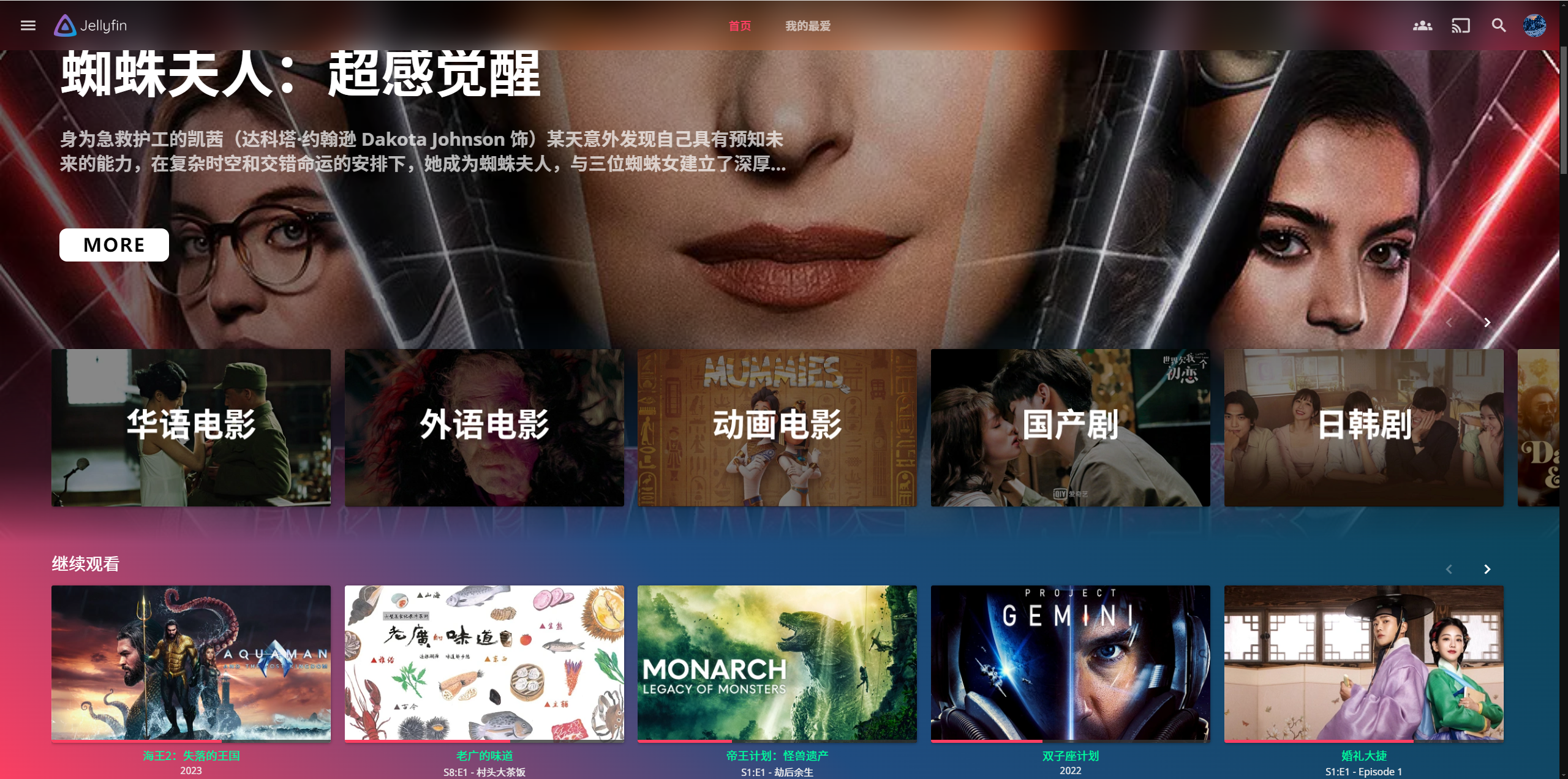
2. 体验注意事项
① 加载说明:首次登录会自动缓存资源,若使用手机浏览器访问,可能因网速影响出现“一直转圈加载”的情况,等待 3 秒后刷新页面即可;② 设备推荐:推荐使用电脑浏览器访问,网络速度更快,媒体库海报墙、影片详情等视觉效果更清晰;
③ 播放提示:播放 4K 格式影片时,因 4K 码率约 25Mbps,若自身网速较慢,需等待 2 秒左右加载,避免频繁点击播放按钮;
④ 功能限制:体验地址仅用于展示部署效果,所用硬件规格较低,部分影片可能无法播放,请勿反复尝试。
项目部署内容
-
所部署的项目已完整预配置好,只需要自己修改认证站点参数和设置自己的账户即可,其余所有均可默认,到手直接用。
-
qBittorrent:下载器【使用端口8085】
-
jellyfin:媒体服务器(开源免费)【使用端口18096】
-
Emby:媒体服务器(开心版)【使用端口8096】
-
MoviePilot:全新V2版本【使用端口3000】(飞牛NAS系统上与浏览器应用端口冲突,请卸载浏览器应用。)
注册OpenSubtitles字幕账号
-
打开OpenSubtitles官网 https://www.opensubtitles.com/users/import
点击注册,邮箱激活后登录即可。 -
详细的图文注册教程,点此跳转查看。
安装CookieCloud插件
-
站点信息需要通过CookieCloud同步获取,因此需要安装CookieCloud插件,将浏览器中的站点Cookie数据同步到云端后再同步到MoviePilot使用。 插件下载地址请点击 这里。
-
将下载的插件解压,打开Chrome浏览器插件管理页面,点击加载已解压的扩展程序。
#Chrome浏览器插件管理网页地址 chrome://extensions/ -
直接选择解压后的文件夹即可
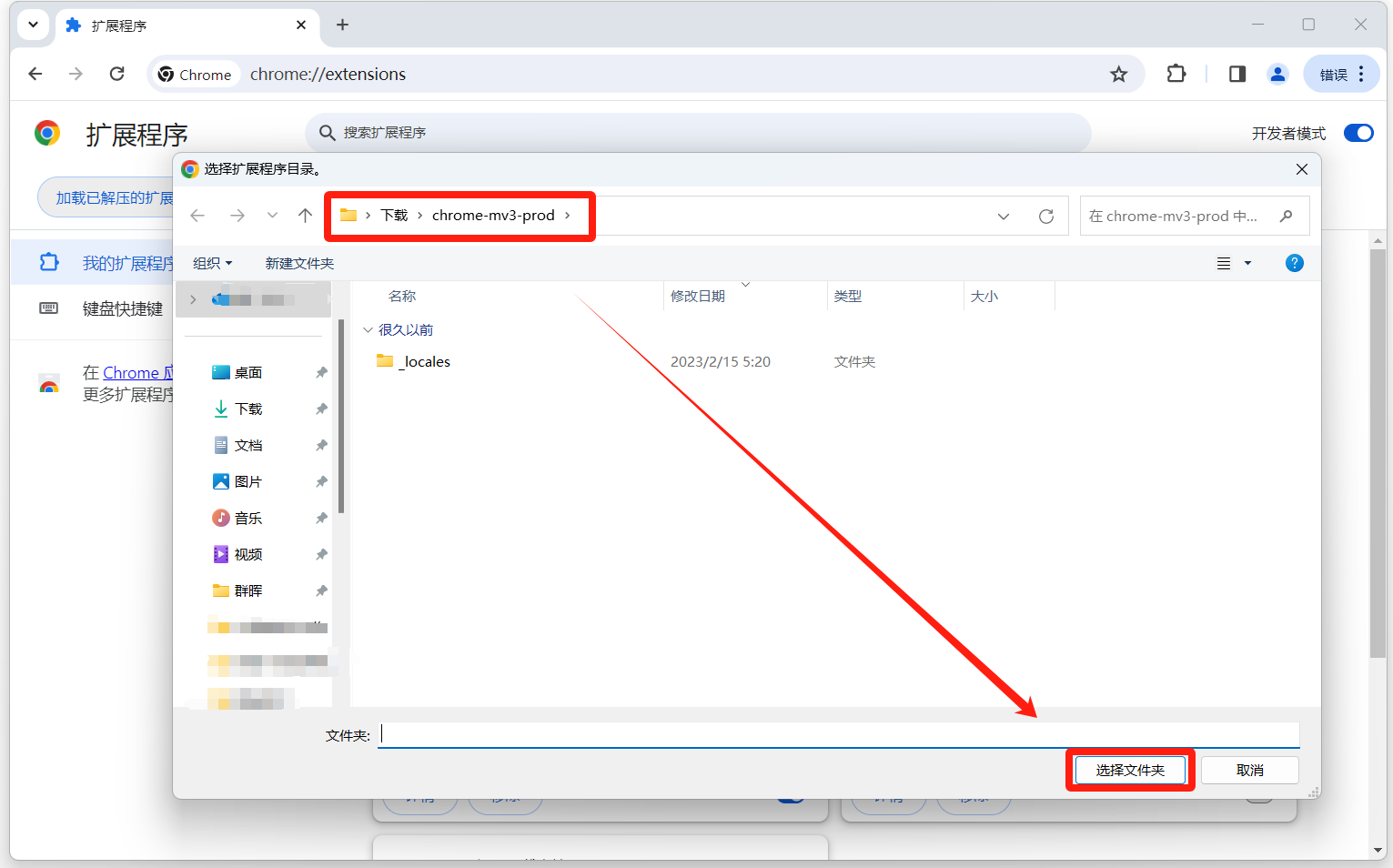
-
插件安装成功
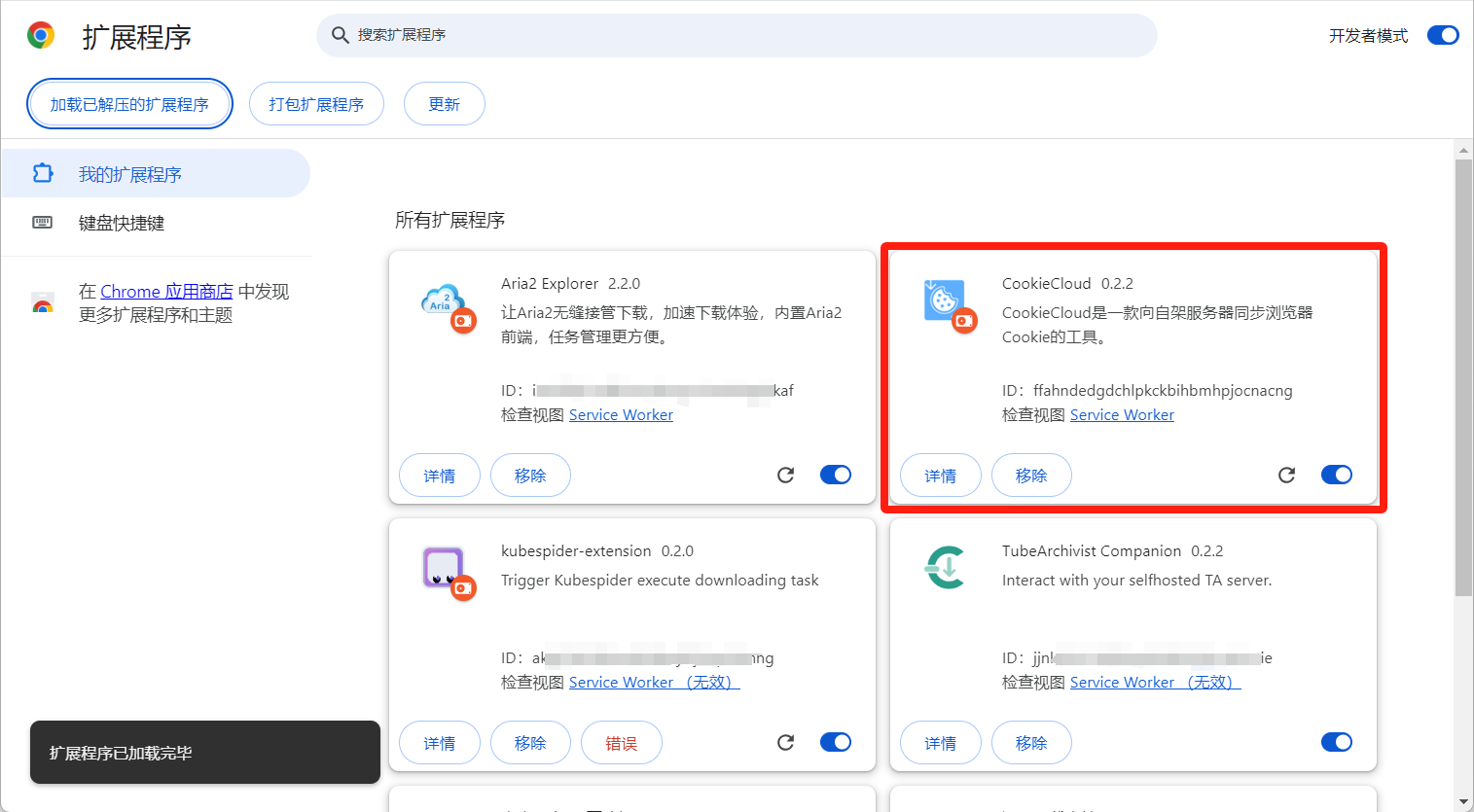
安装CookieCloud服务端(可选)
-
MoviePilot内置了公共CookieCloud服务器,如果需要自建服务,可参考 CookieCloud 项目进行搭建,docker镜像请点击 这里。
项目声明: 此项目不会收集用户敏感数据,Cookie同步也是基于CookieCloud项目实现,非本项目提供的能力。技术角度上CookieCloud采用端到端加密,在个人不泄露
用户KEY和端对端加密密码的情况下第三方无法窃取任何用户信息(包括服务器持有者)。如果你不放心,可以不使用公共服务或者不使用本项目,但如果使用后发生了任何信息泄露与本项目无关! -
如需使用MoviePilot-V2内建CookieCloud服务,可跳过安装CookieCloud服务端这一步骤,直接在CookieCloud插上的服务器地址填写:
http://localhost:3000/cookiecloud或者http://NAS的IP:3000/cookiecloud -
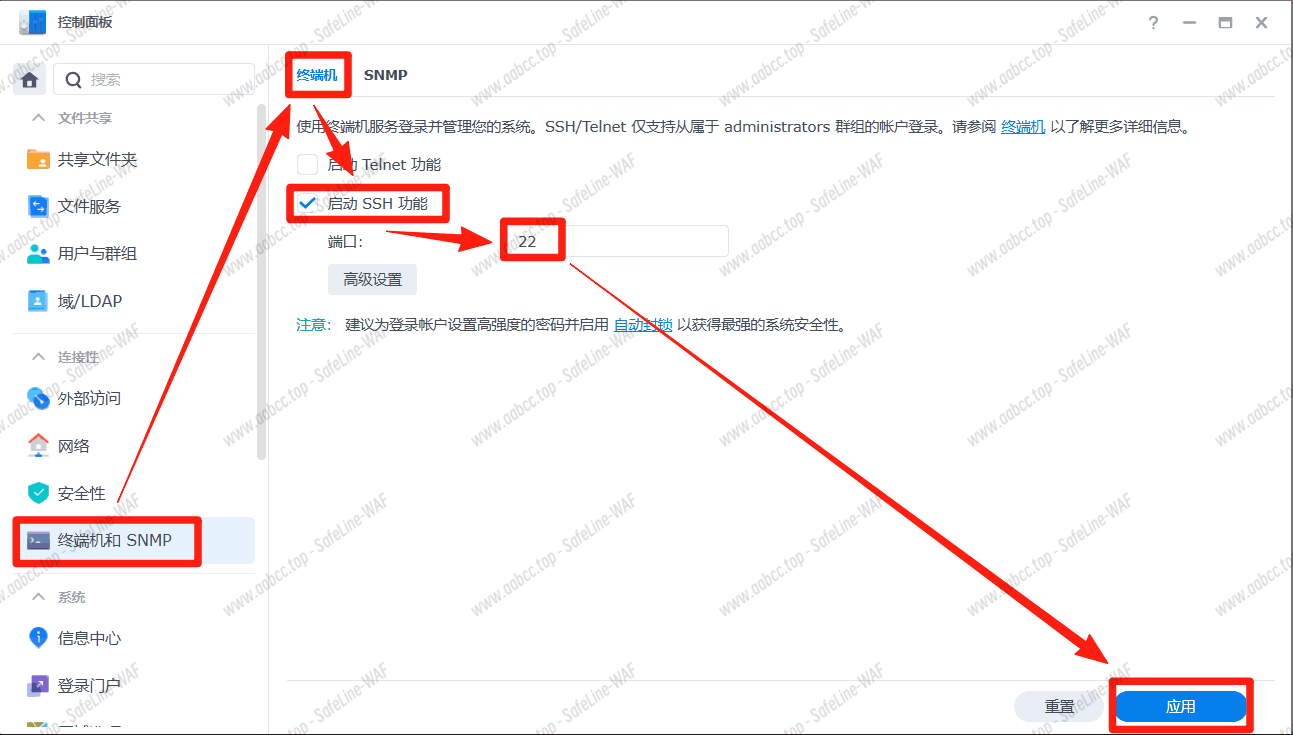
打开群晖的SSH功能,使用终端连接并切换到root状态下。
-
在群晖的docker文件夹里创建cookiecloud文件夹(你想把数据文件夹保存在哪里就在哪里创建)
(手动创建文件夹就点击创建的文件夹的属性,然后复制文件夹的路径。)root@NAS:/# cd /volume1/docker #进入docker文件夹 root@NAS:/volume1/docker# mkdir cookiecloud #创建cookiecloud文件夹 root@NAS:/volume1/docker# ls #列出当前文件夹内的文件及文件夹 cookiecloud @eaDir safeline root@NAS:/volume1/docker#cd cookiecloud #进入cookiecloud文件夹 -
多种部署方式(演示将以Docker Compose方式部署,看下一步。)
Docker 部署 docker run -p=8088:8088 easychen/cookiecloud:latest Docker 部署首先需要 Docker 环境,请自行搜索安装。镜像启动参数非常简单,除了镜像名称,只需要配置端口。你可以直接运行屏幕上的命令启动服务。 Docker 部署 - 后台 docker run -d -p=8088:8088 easychen/cookiecloud:latest 测试无误后,可以后台启动,在 run 命令中添加 -d 参数即可。用浏览器打开 http://ip: 端口看到 Hello World 则说明服务器端成功启动。 Docker 部署 - 接口指定目录 docker run -e API_ROOT=/cookie -p=8088:8088 easychen/cookiecloud:latest 设置 API_ROOT 环境变量,可以指定目录访问接口 -
编辑配置docker-compose.yml文件
vi docker-compose.yml -
按字母
i键进入编辑模式,复制下面的命令,替换自己的必要信息,粘贴上去。按Esc键退出编辑模式,再输入:wq保存并退出。version: '2' services: cookiecloud: image: easychen/cookiecloud:latest container_name: cookiecloud-app restart: always volumes: - /volume1/docker/cookiecloud:/data/api/data # 左侧的数据存储路径 /volume1/docker/cookiecloud 替换成你自己的 ports: - 8088:8088 # 左侧的8088端口是容器外部访问端口,可以自己更改。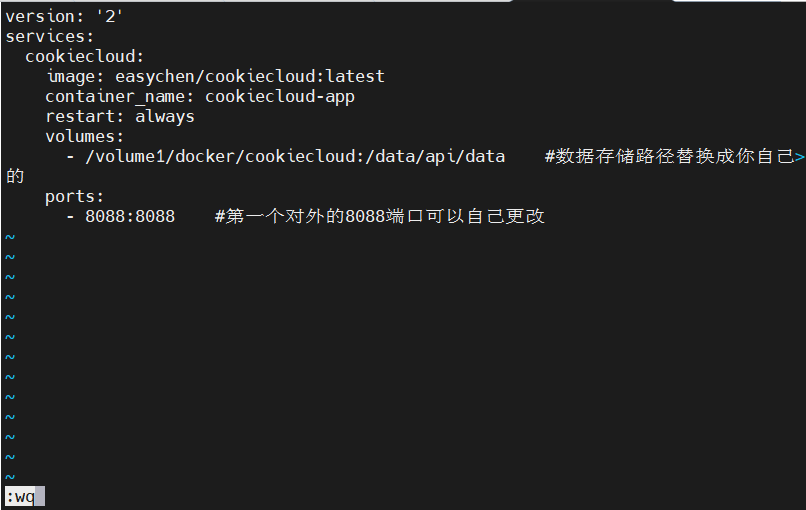
-
运行docker-compose.yml文件,拉取镜像并创建容器。
docker compose up -d

或

docker-compose up -d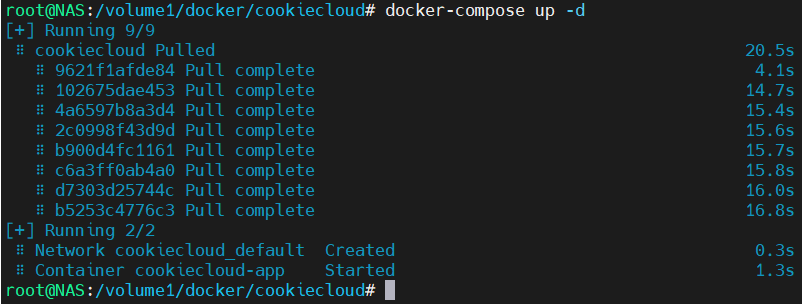
-
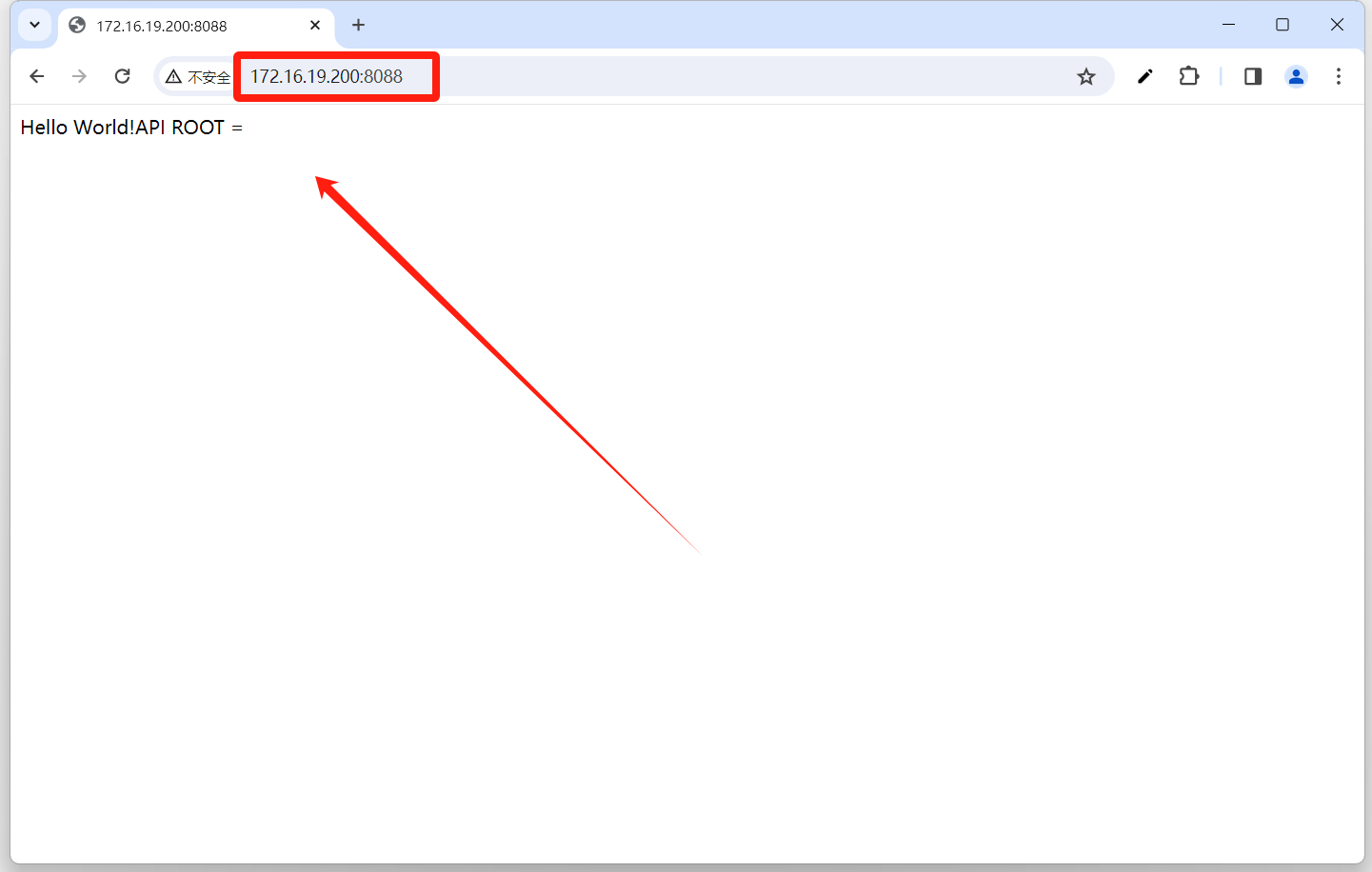
用浏览器打开群晖的IP+设置的端口,看到 Hello World 则说明服务器端成功启动。
以本机为例:http://172.16.19.200:8088
-
打开Chrome浏览器,点击cookiecloud插件。
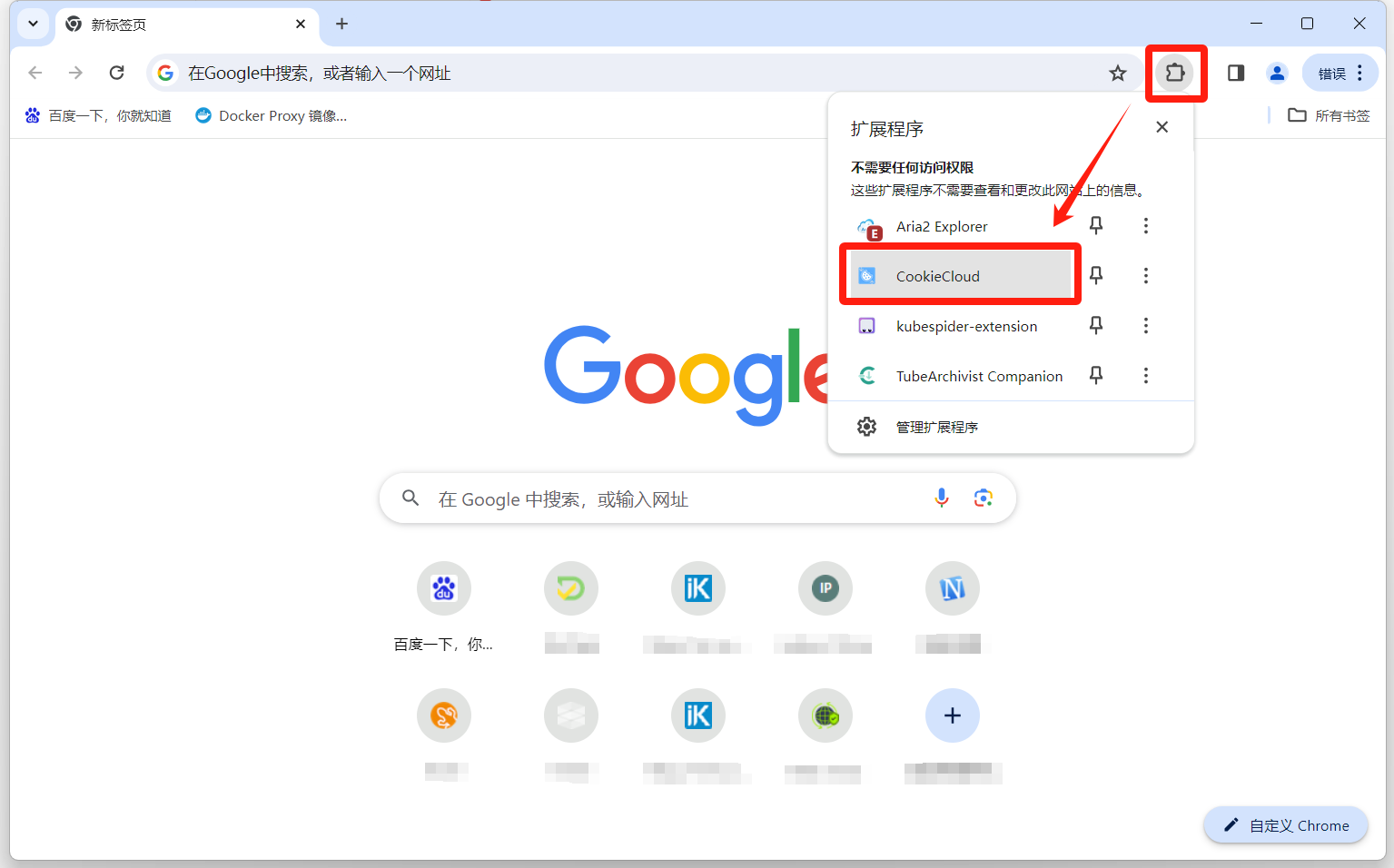
-
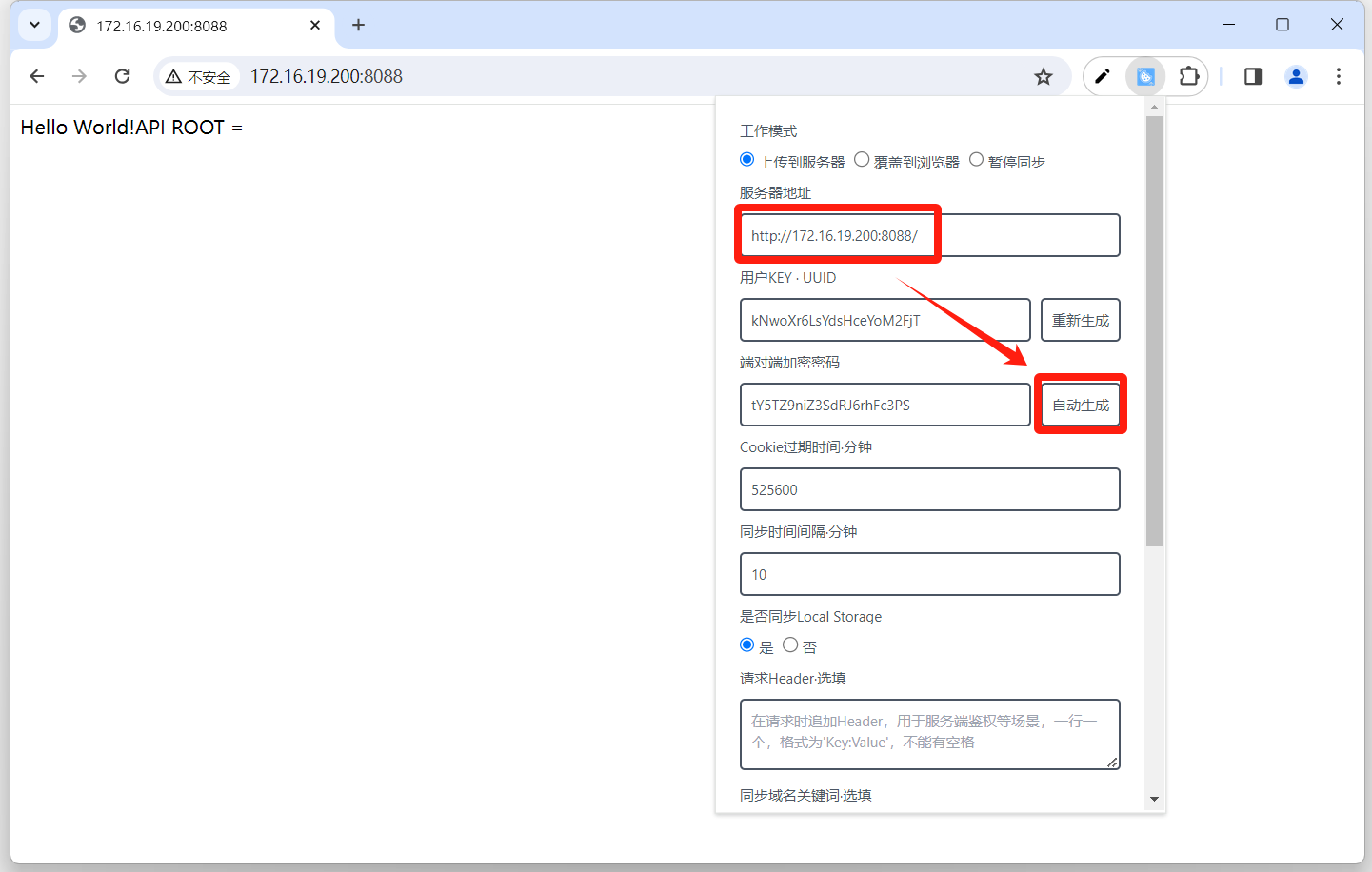
将服务器地址替换成你刚才创建的cookiecloud访问地址,端对端加密密码点击自动生成。
服务器地址:http://172.16.19.200:8088
如需使用MoviePilot-V2内建CookieCloud服务同步站点数据,服务器地址为:http://localhost:3000/cookiecloud或者http://NAS的IP:3000/cookiecloud
-
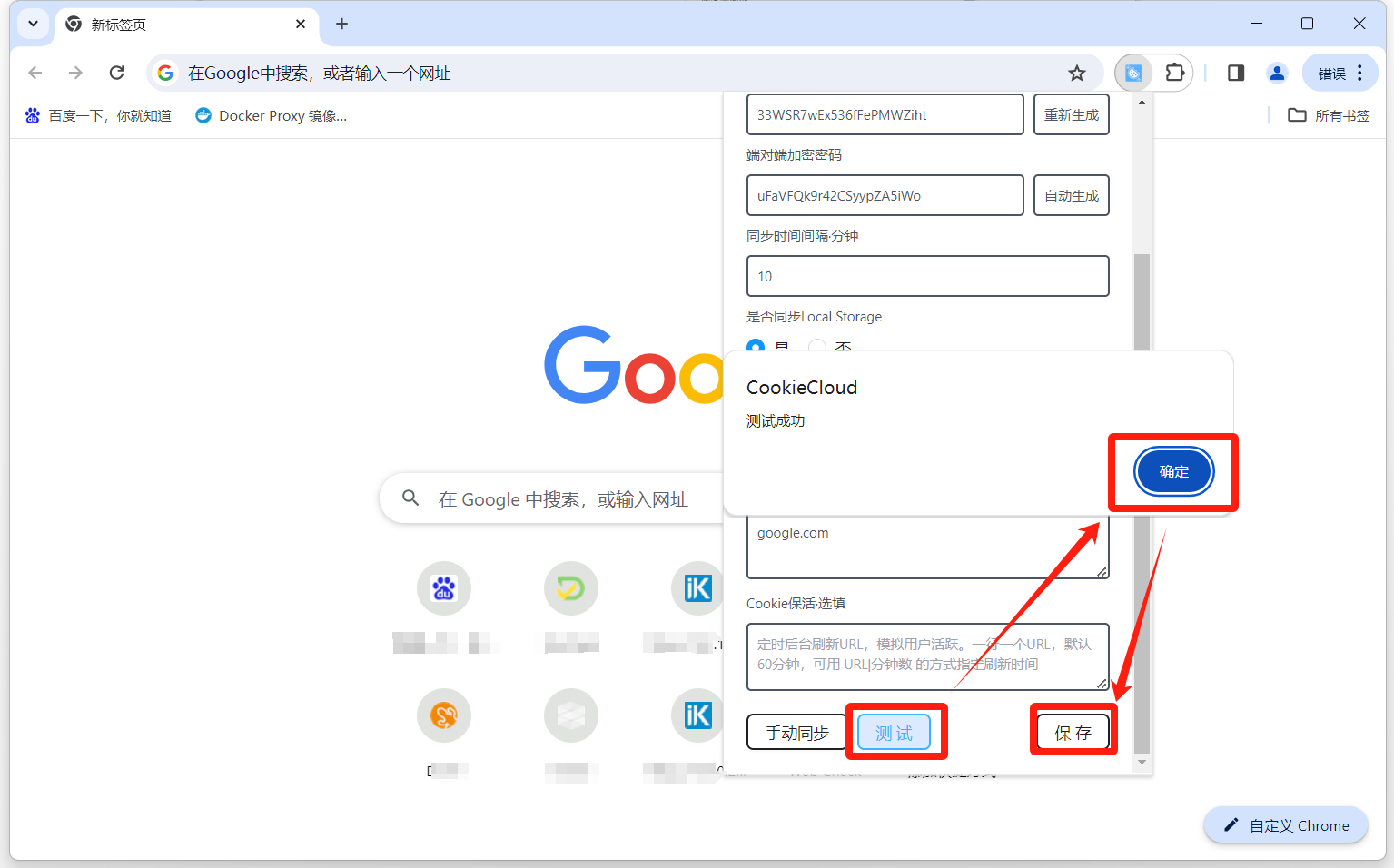
其他的自己根据需要自己设置就行,然后点击测试,测试成功后点击保存。
(如使用MoviePilot-V2内建的CookieCloud服务,此时测试会显示失败,因为MoviePilot-V2还没部署,可在部署后重新测试。)
详细图文功能教程请看:https://juejin.cn/post/7190963442017108027
-
然后就
把你所有的PT站点在此浏览器上进行登录一遍!!!
获取MoviePilot认证站点数据
-
认证资源v2.0.7及以上版本支持:iyuu、hhclub、audiences、hddolby、zmpt、freefarm、hdfans、wintersakura、leaves、ptba、icc2022、xingtan、ptvicomo、agsvpt、hdkyl、qingwa、discfan、haidan、rousi、sunny、ptcafe、ptzone、kufei、yemapt、hspt、xingyunge、cspt、tmpt、raingfh、gtkpw、ptlgs、hdbao、sewerpt、ptskit 等等站点,以下面的为准。
-
v2.0.7及以上版本,已支持通过UI进行用户认证:点击用户头像 -> 用户认证,无需配置环境变量。
-
安装认证阶段支持站点表(列出的不代表全部,后续会不断增加支持认证的站点。)
-
认证PT站点的UID/用户名是在对应的





评论