
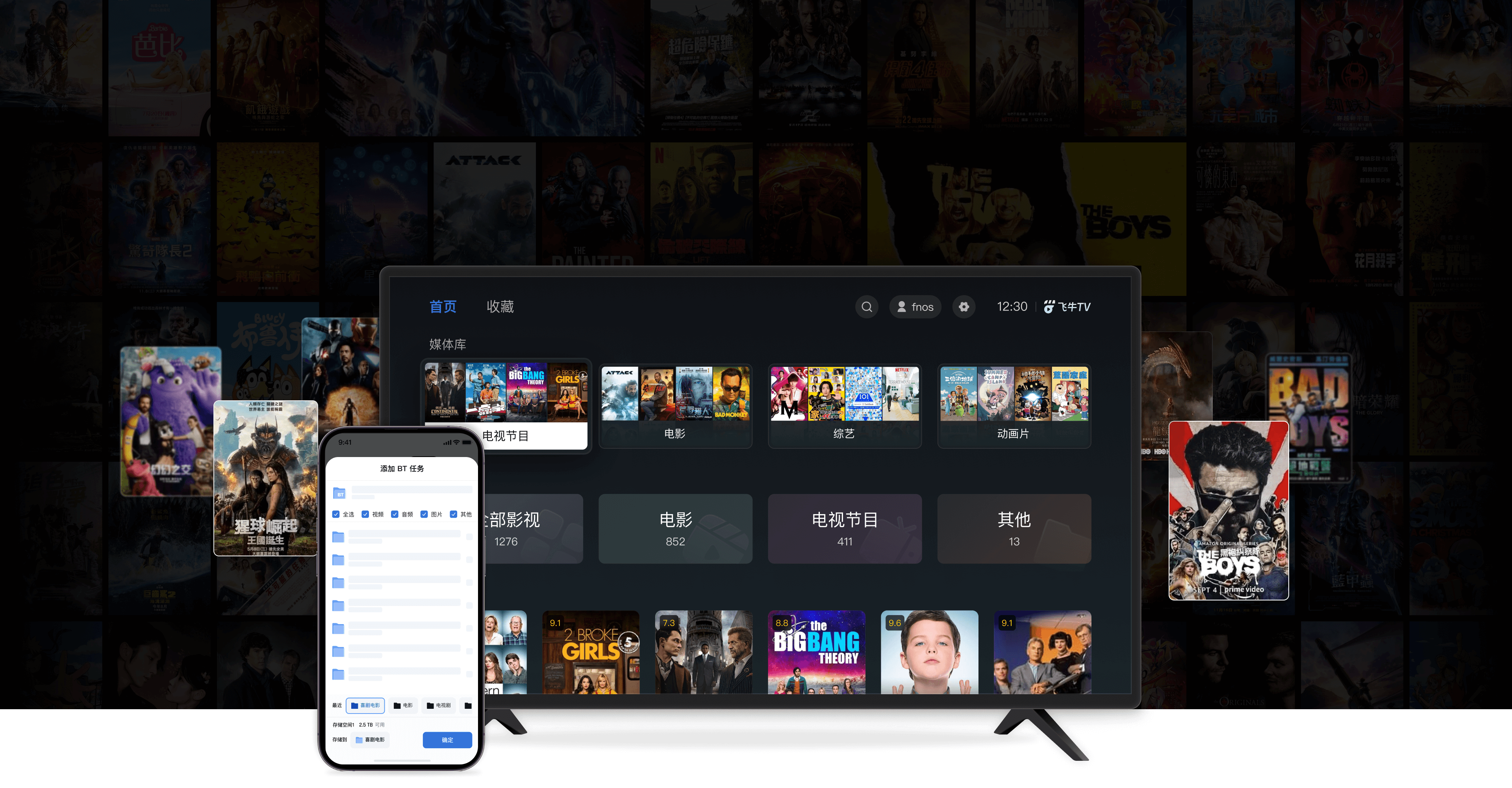
飞牛NAS部署NAStool自动化影视库教程:打造智能家庭影院系统
本文最后更新于 2025-09-02,文章内容可能已经过时。
欢迎来到本篇详细教程,专为飞牛NAS用户打造,教你如何在飞牛系统上部署NAStool,实现自动化的影视资源管理与播放。无论你是新手小白还是有一定经验的用户,都能通过本教程轻松搭建属于自己的家庭影院系统。
🎬 什么是NAStool?
-
NAStool是一款开源的影视库自动化管理工具,专为NAS环境设计,支持Docker部署。它能够自动下载影视资源、智能识别影片信息、批量整理文件,并生成可供媒体播放器识别的NFO文件。通过与qBittorrent等下载器以及飞牛影视等媒体播放器的联动,NAStool实现了影视资源的全自动化管理,极大提升了用户的观影体验。
🐋 飞牛NAS系统概述
-
飞牛NAS(fnOS)是一款国产私有云NAS系统,支持Docker容器化部署,具备强大的影视播放功能。用户可以通过飞牛影视应用,轻松管理和播放存储在NAS上的影视资源。系统支持远程访问、硬件解码等功能,适合家庭影院搭建。
🛠️ 本教程亮点
-
适合新手:详细的步骤说明,配合截图和操作提示,即使是初学者也能顺利完成部署。
-
全自动化流程:从影视资源的自动下载、智能整理到媒体库更新,实现全流程自动化管理。
-
高效播放体验:结合飞牛影视应用,提供流畅的观影体验,支持远程播放和硬件解码。
-
中文环境优化:针对中文用户优化,支持豆瓣想看、微信推送等功能,满足国内用户需求。
无论你是想打造个人家庭影院,还是希望实现影视资源的智能管理,本教程都将为你提供全面的指导。接下来,我们将以飞牛NAS的系统环境为急促,逐步引导你完成NAStool的部署和调试,最终实现自动化的影视库管理。
安装环境
-
飞牛NAS版本:v0.9.2
-
CPU:i5-4570
-
内存:DDR4-4GB*2
-
硬盘:Samsung SSD 860 EVO 500GB
部署教程
基础准备
-
注册TMDB账户(点击跳转看教程)
-
注册豆瓣账户(这个不用教,手机号直接注册即可,点击跳转到豆瓣登录页面。)
https://www.douban.com/ -
为飞牛NAS设置一个固定IP地址,在系统设置>网络设置>选择使用的网口>编辑>设置一个固定的IP地址>确定。
.png)
-
打开飞牛的SSH功能,使用终端软件进行连接,并切换到root状态下。
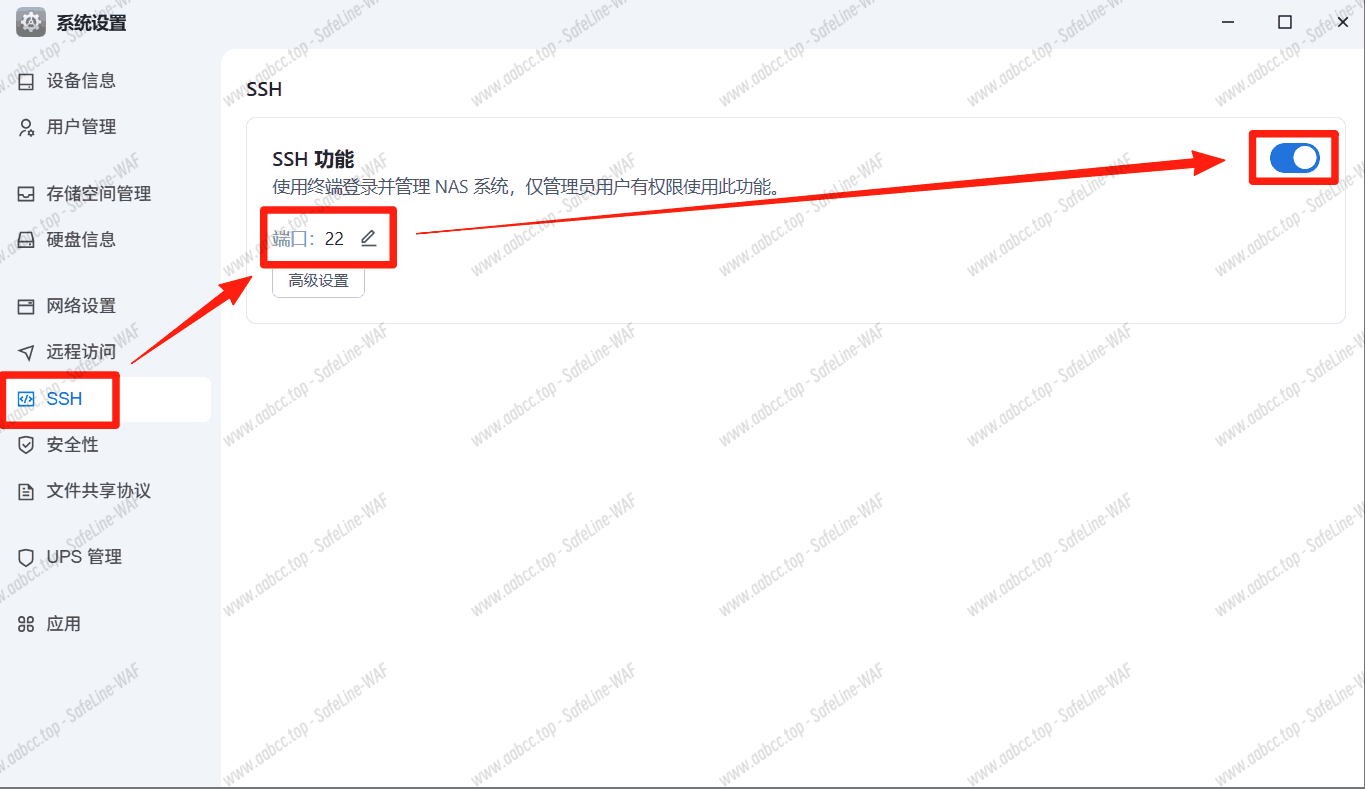
-
打开飞牛NAS系统上的Docker服务,并设置Docker的存储位置和开机自启。
.png)
Docker-Compose方式部署
-
在飞牛NAS上创建一个
NAStool文件夹
.png)
-
将本站专用的整合包文件上传到NAStool文件夹内,并解压出来,放置在NAStool文件夹内。
(整合包文件下载地址看文末)
.png)
-
回到根目录,点击NAStool文件夹>鼠标右键>详细信息。
.png)
-
点击复制原始路径
.png)
-
在终端软件里输入命令进入NAStool文件夹
# 将/vol1/1000/NAStool换成你自己的文件夹路径 cd /vol1/1000/NAStool -
执行命令,启动docker-compose模板文件,拉取镜像并创建容器。
docker compose up -d -
查看正在运行的项目容器
docker compose ps -
查看正在运行的项目容器实时日志,按
Ctrl+C中断查看。docker compose logs -f
登录账户
-
打开浏览器,以NAS的IP+设置的端口
8085进行访问qBittorrent下载器。
以本机为例:http://192.168.2.155:8085
.png)
-
打开浏览器,以NAS的IP+设置的端口
3333进行访问NAStool媒体管理系统。
以本机为例:http://192.168.2.155:3333
.png)
-
这两个系统已设置专属账户,需登录后方可进入。
- 感谢你赐予我前进的力量
-
 微信
微信  支付宝
支付宝