

 最近我在追剧的时候发现,资源分散在不同的网盘和自建媒体库里,下载的电影在飞牛网盘,剧集又在 Emby 服务器里,每次想看新剧都得来回切换,还要重复刮削、整理,效率低得让人抓狂。为了优化这个流程,我开始尝试在 NAS 上用 Docker 部署 MediaHelp——一个开源的媒体资源管理工具。它可以统一管理多个网盘资源,实现自动搜索、订阅、转存,并和 Emby、飞牛影视无缝集成,把散乱的资源聚合在一个界面下。通过定时任务和状态监控,我现在可以在一个平台里轻松掌控所有影视资源,省去了重复操作和手动整理的烦恼。
接下来的教程里,我会一步步展示如何在 NAS 上用 Docker 部署 MediaHelp,实现个人影视资源的高效管理。
📖 简介
MediaHelp 是一个强大的媒体资源管理工具,支持多个主流网盘的资源转存和管理功能。它能帮助你更高效地管理和组织你的媒体资源,是您的私人媒体管理助手。
✨ 核心特性
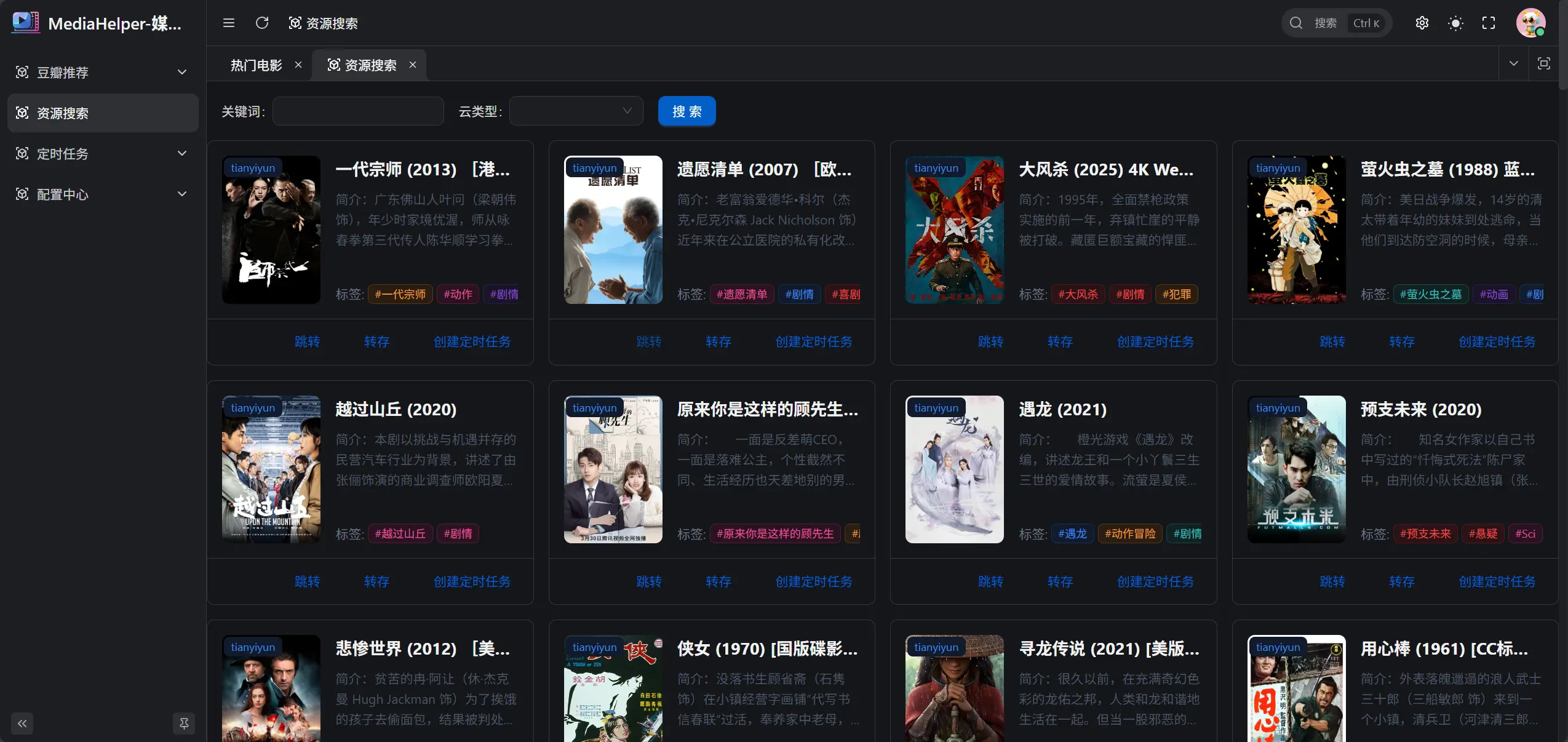
🔍 智能资源搜索
集成 TG 频道资源搜索
支持动态配置搜索参数
快速定位所需资源
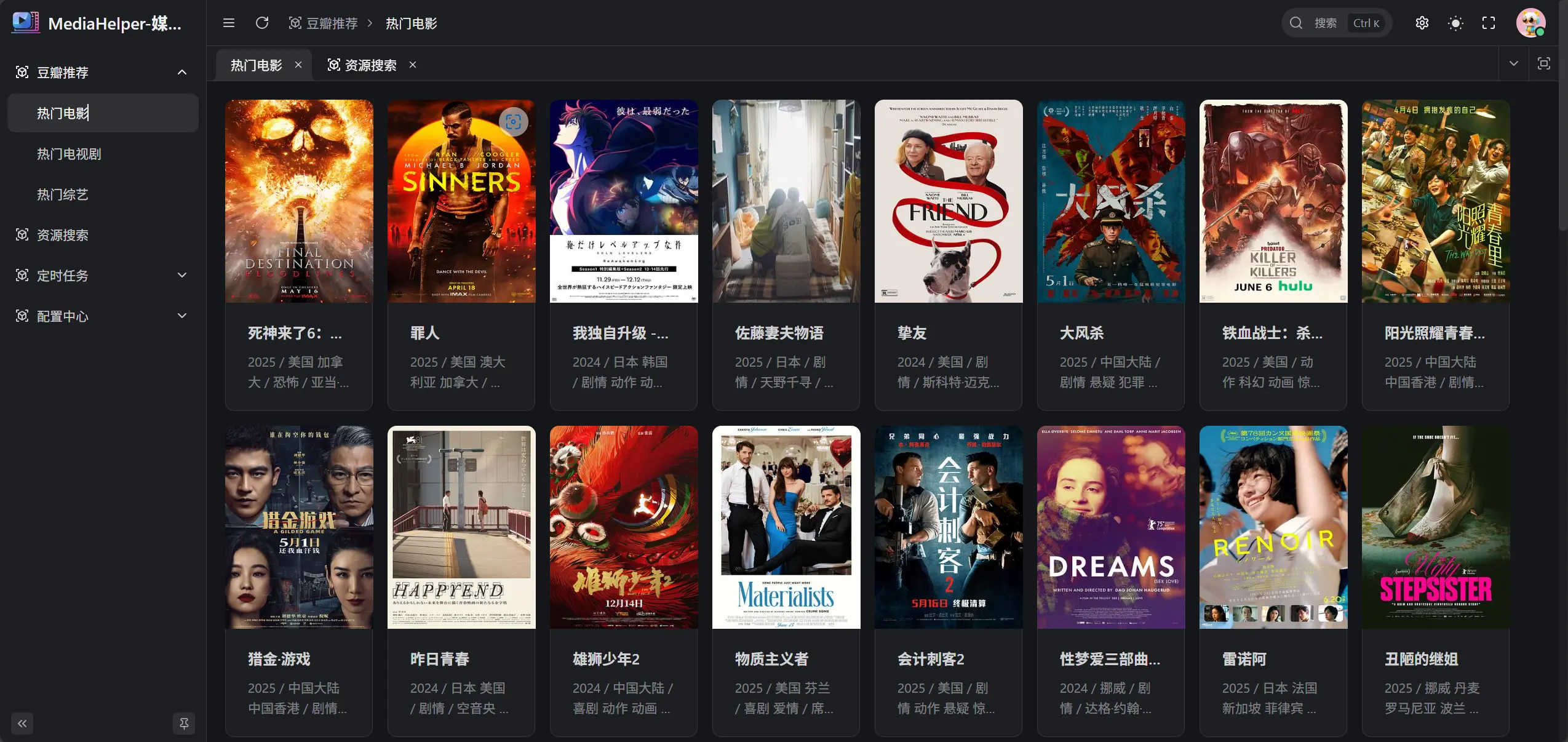
支持豆瓣电影推荐
📱 多网盘支持
支持天翼云盘、夸克网盘、UC网盘
统一管理界面
一键转存功能
🔐 自动化转存
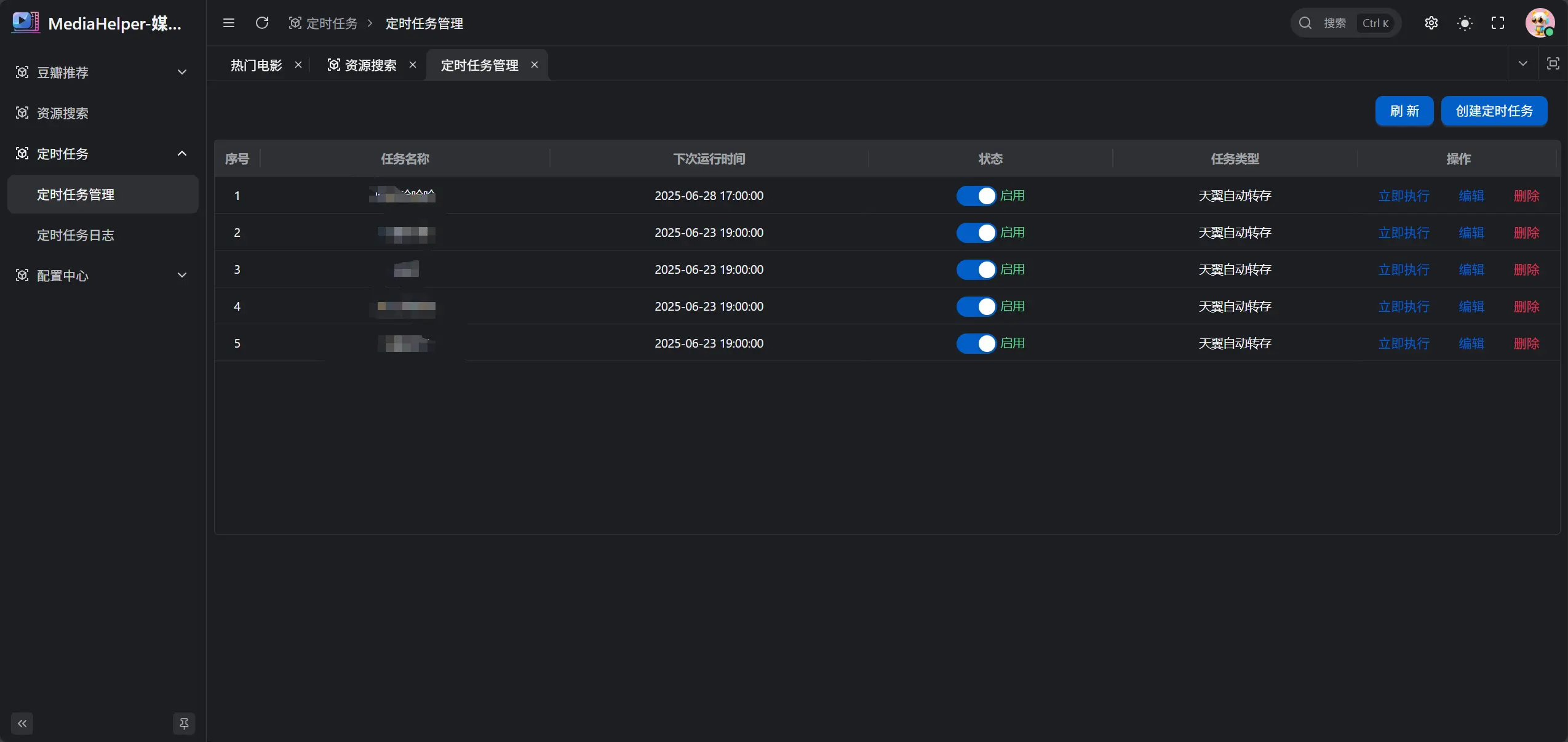
支持定时任务配置
自动化资源转存
批量处理能力
任务状态监控
🎬 TMDB 智能集成——零门槛影视数据库
免配置API密钥
✓ 内置高可用TMDB密钥,开箱即用
✓ 覆盖99%基础查询需求
自由密钥切换
✓ 设置 > 媒体库 > TMDB设置 > 使用自定义密钥
🎭 媒体管理
Emby 飞牛影视集成支持,支持自动刷新
媒体库管理
🚀 MediaHelp极速播放
全自动302反代,极速播放,飞一般的感觉
支持自动生成strm
emby通知同步删除云盘资源
🖥️ 功能展示
豆瓣推荐功能:基于豆瓣评分的智能影视推荐
资源搜索功能:强大的资源搜索与管理界面
⏰ 定时任务管理:灵活的定时任务配置系统
📝 免责声明(引自作者)
本项目为个人兴趣开发,旨在提高网盘使用效率
项目仅封装现有网盘 API,未进行任何破解行为
所有数据均来自网盘官方 API
开发者不对网盘内容及 API 变动负责
仅供学习与交流使用,未经授权禁止商业使用
严禁用于任何非法用途
环境准备指南
概述
在使用该项目前,需要确保您的网络环境具备访问国际互联网的能力,并准备好Docker运行环境。以下是具体准备步骤:
🚀 科学上网环境配置(二选一)
网络环境自带支持
系统配置代理
部署教程
部署前准备
本教程演示在 群晖 NAS 上的部署方法。
如果你使用的是其他系统,请先确保已安装好 Docker 和 Docker Compose。
启用 SSH
打开群晖的 控制面板 → 终端机和SNMP → 终端机。
勾选 启用 SSH 功能,然后点击 应用。
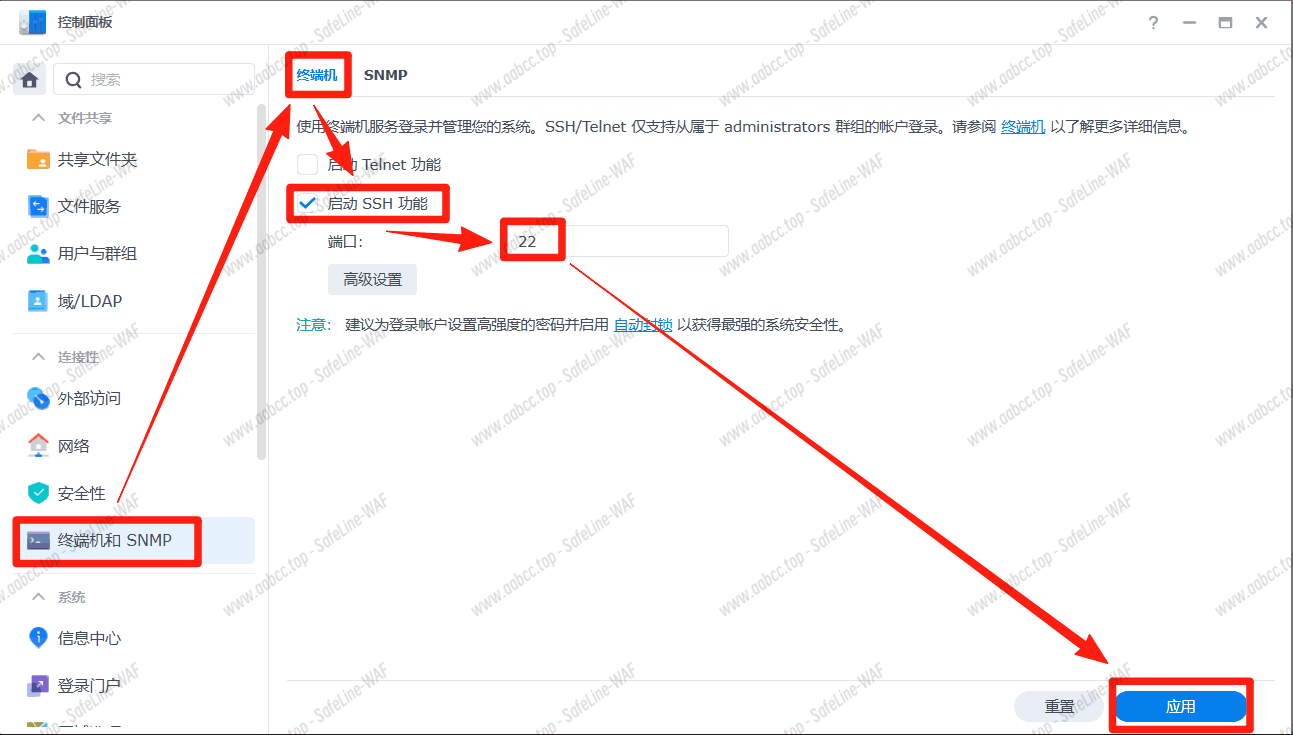
这样就可以通过 SSH 远程连接到 NAS 了。
连接 NAS
使用任意终端软件(如 Windows 的 Terminal、PuTTY 或 macOS 的 Terminal)通过 SSH 登录到 NAS。
登录成功后,切换到 root 权限,方便后续操作。
准备部署目录
本教程示例将项目部署在群晖的 docker 共享文件夹 中。
如果是其他 NAS 系统,可自行新建一个文件夹作为部署目录。
在群晖中操作:
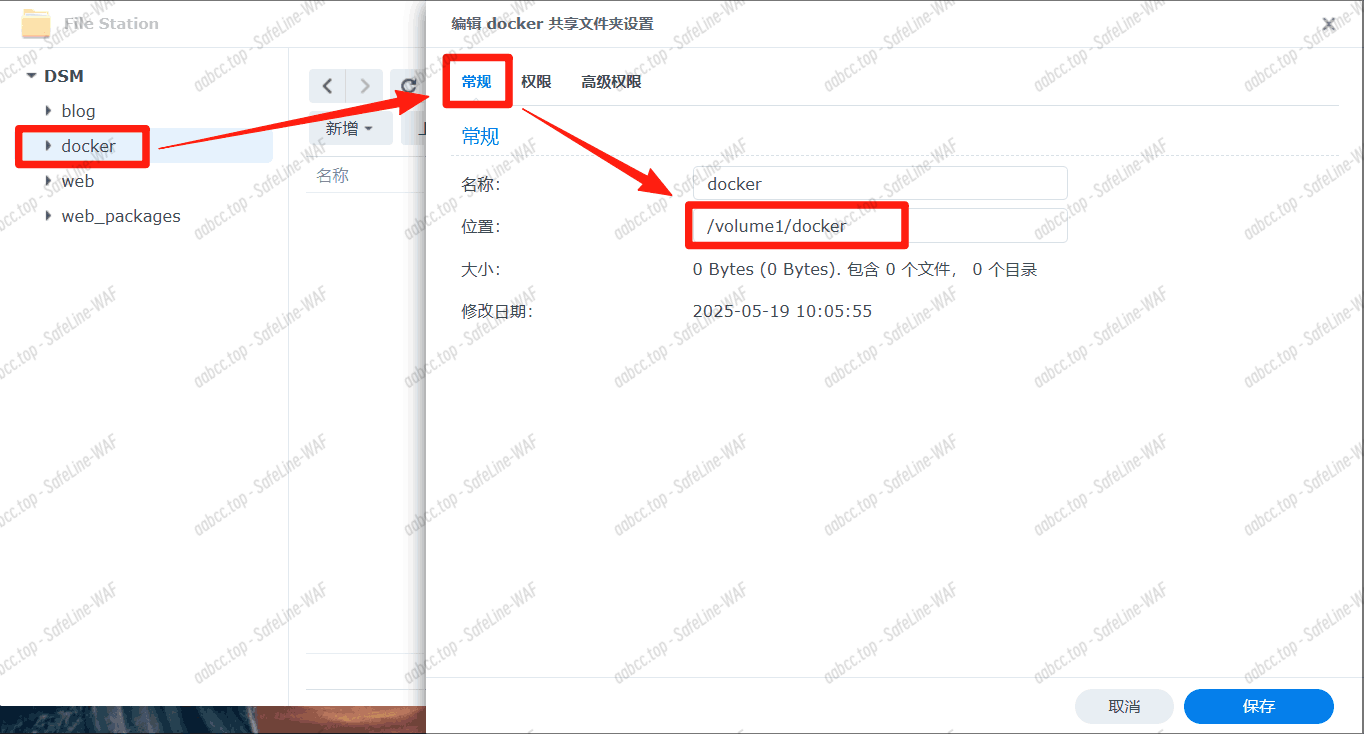
打开 File Station;
右键点击 docker 文件夹 → 选择 属性 → 常规;
复制“位置”一栏中的路径。
进入部署目录
在终端中输入以下命令,进入刚才复制的路径(示例路径请根据实际替换):
cd /volume1/docker/mediahelp/创建 docker-compose.yml 文件
在当前目录中执行命令:
vi docker-compose.yml进入编辑器后:
按下
i键进入编辑模式;粘贴下面的模板代码(按需修改);
version: '3.8'
services:
  mediahelper:
    image: rongyunmu/mediahelp
    container_name: mediahelper
    restart: unless-stopped
    ports:
      - "3300:80"     # 网页访问端口,左侧的对外端口可自行修改。
      - "8091:8091"   # 后端服务端口,左侧的对外端口可自行修改。
    volumes:
      - ./db:/app/backend/db        # 数据库存储,可将./db换成完整的文件夹路径。
      - ./strm:/app/backend/strm      # strm存储,可将./strm换成完整的文件夹路径。
按
Esc退出编辑模式;输入
:wq保存并退出。
查询当前路径
如果你不确定项目路径,可执行:
pwd设置文件夹权限(和群晖权限一样严格的系统需执行)
群晖系统权限较严格,需先授权读写权限,否则项目可能无法启动:
# 将 /volume1/docker/mediahelp/ 换成你实际的项目文件夹

chmod -R 777 /volume1/docker/mediahelp/
(其他 NAS 系统可按需执行)
启动容器
执行以下命令创建并运行容器:
docker compose up -d或使用旧版命令:
docker-compose up -d查看实时日志
运行以下命令查看容器日志(按 Ctrl + C 可退出):
docker compose logs -f访问项目
部署完成后,打开浏览器,在地址栏输入以下格式访问项目:
http://NAS_IP:端口号示例(以本机为例):
http://192.168.2.4:3300🔑 初始账户信息
用户名: admin
密码: admin
登录成功后,即可进入系统首页。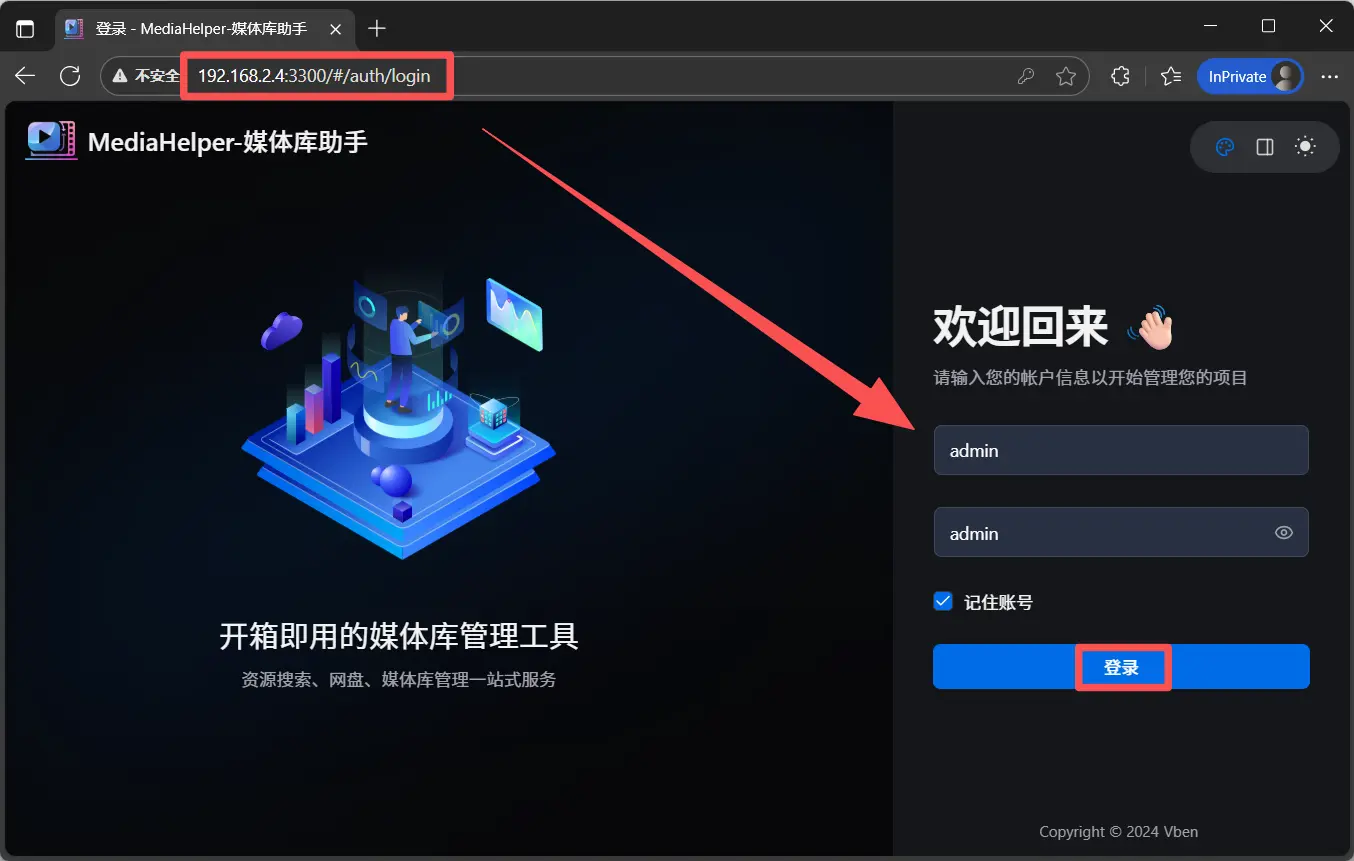
登录成功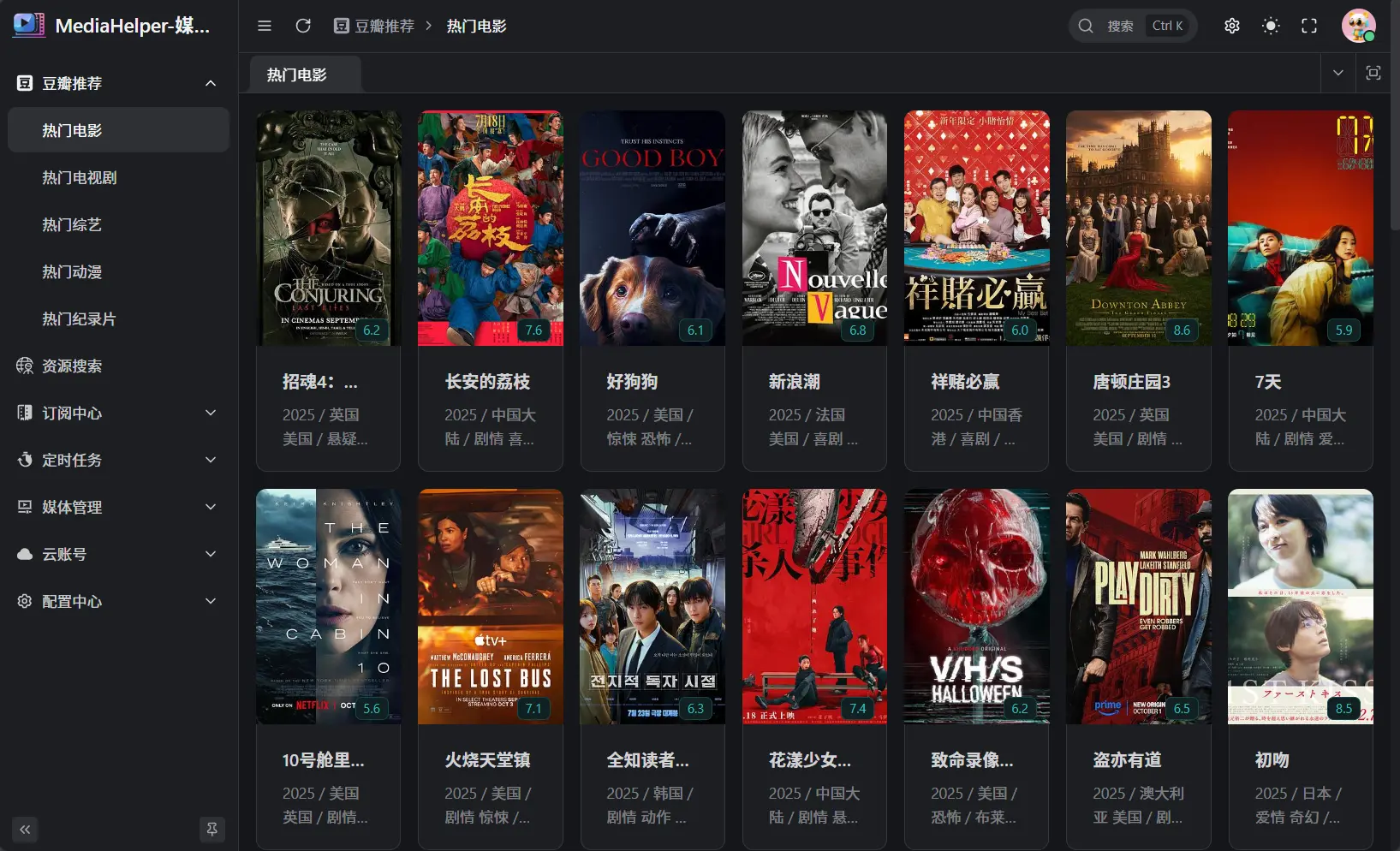
系统配置
1️⃣ 代理设置
进入 配置中心 → 资源频道设置,勾选 启用代理,然后填写你的代理信息。
填写完成后,点击 保存代理配置 并 测试代理,直到系统提示“可以正常访问”为止。
“如果测试失败可尝试换个节点、协议、代理工具”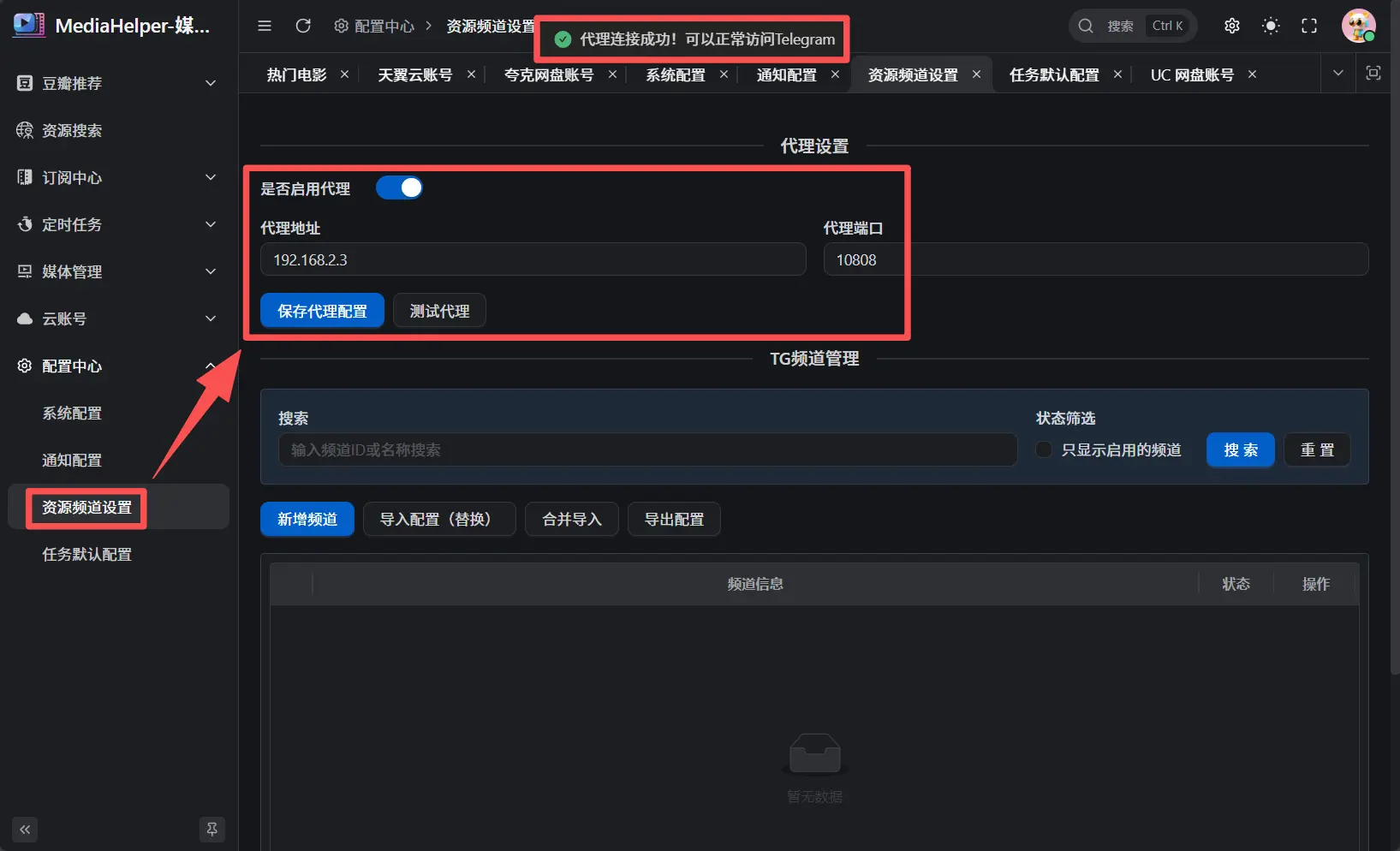
2️⃣ 导入资源频道
仍在 配置中心 → 资源频道设置 页面,点击 合并导入,选择我们准备好的资源频道文件进行导入。
导入完成后,系统会自动加载对应的资源源。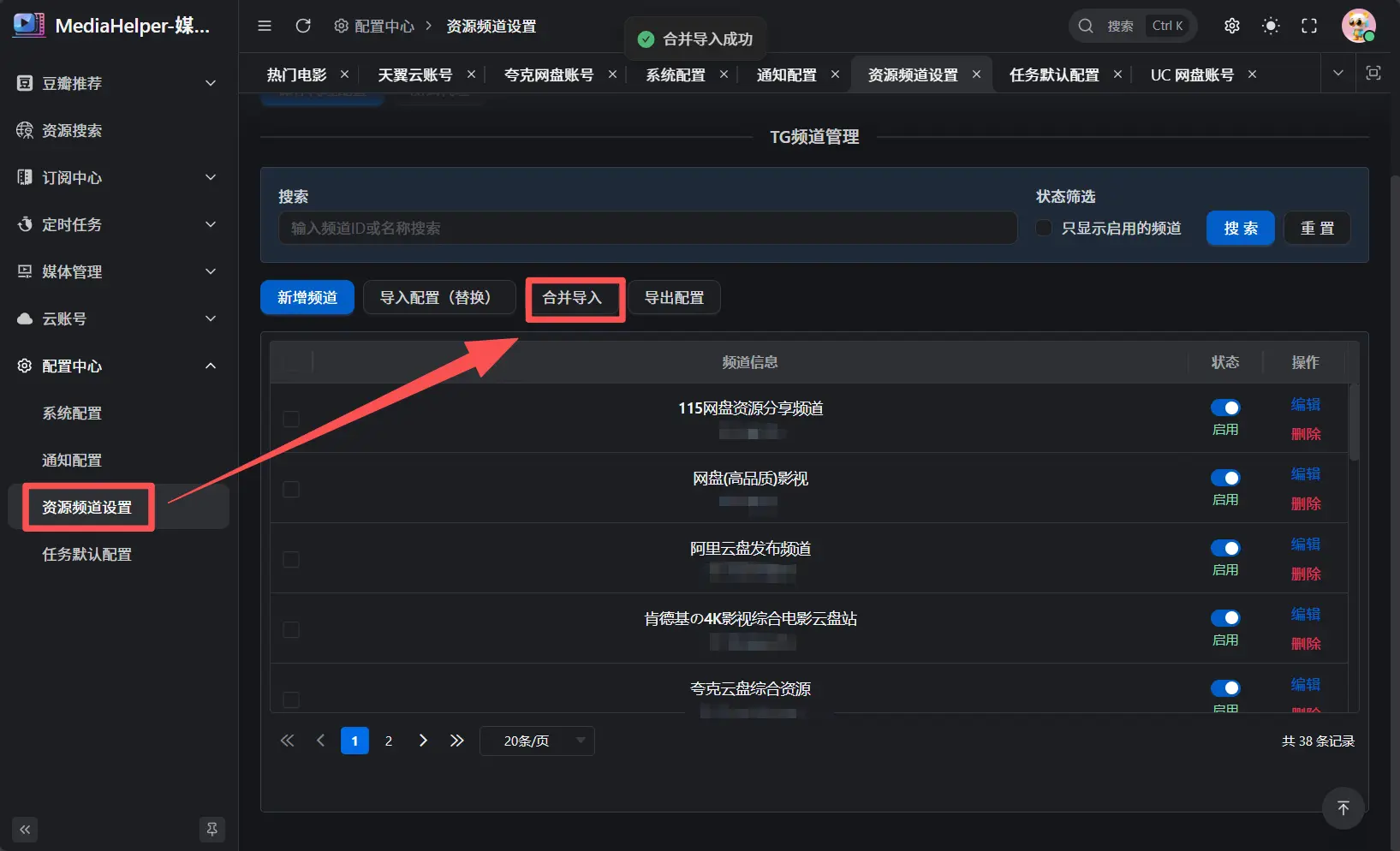
资源频道文件关注下方公众号,回复关键词【MediaHelp资源频道】自助获取,发送错误关键词的无法获取。
云账号配置
本文示例以 夸克网盘 为例。
1️⃣ 获取夸克网盘 Cookie
电脑浏览器打开夸克网盘网页版并登录
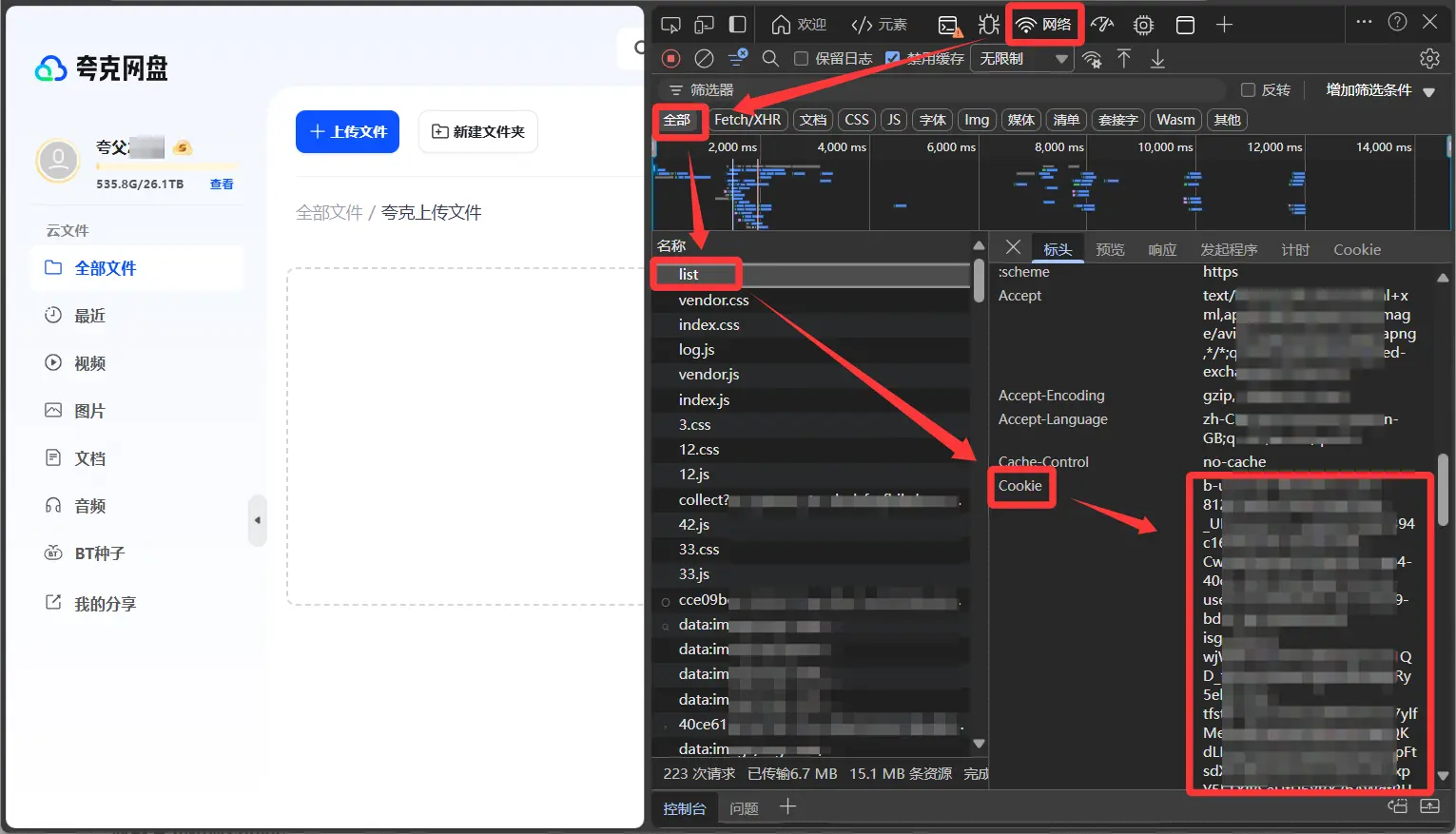
https://pan.quark.cn/打开浏览器开发人员工具;
进入 Network(网络) 标签 → 选择 All(全部);
刷新一次网页后,找到名称中包含 list 的请求;
在右侧“标头”中,复制完整的 Cookie 值。
2️⃣ 添加云账户
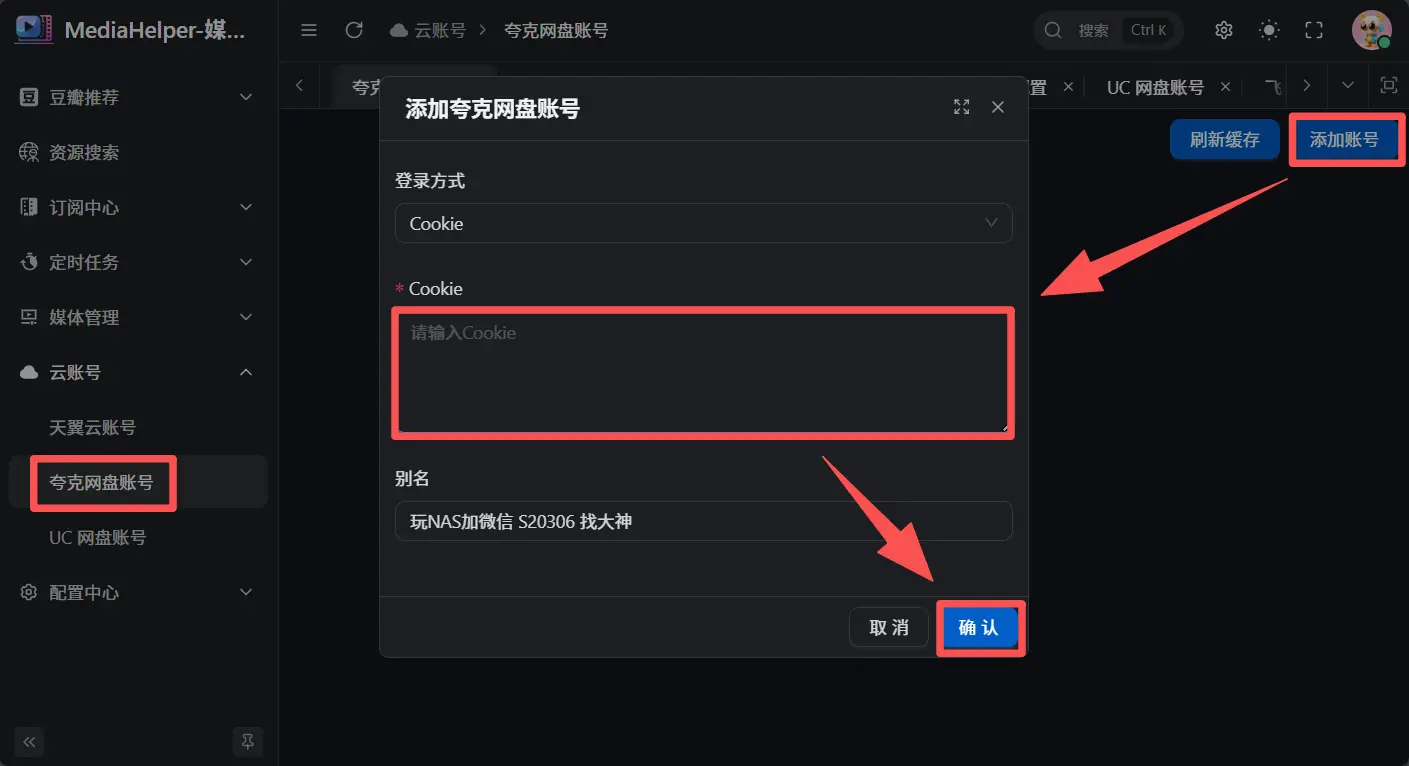
回到系统后台,点击 配置中心 → 云账号配置;
找到 夸克网盘 项,点击 添加账号;
将刚才复制的
Cookie值粘贴进去;点击 确认 保存。
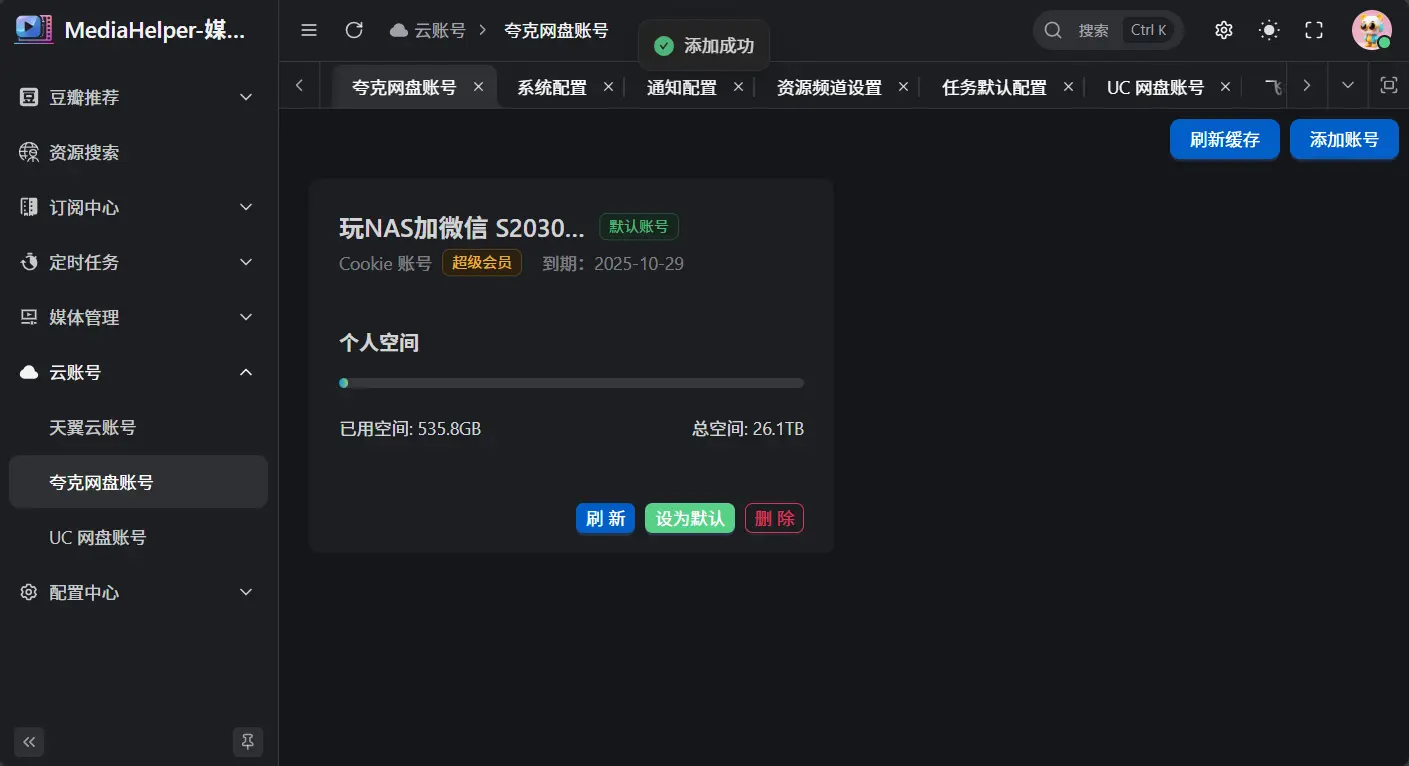
提示“添加成功”后,即可正常使用该云盘账号。
系统使用教程
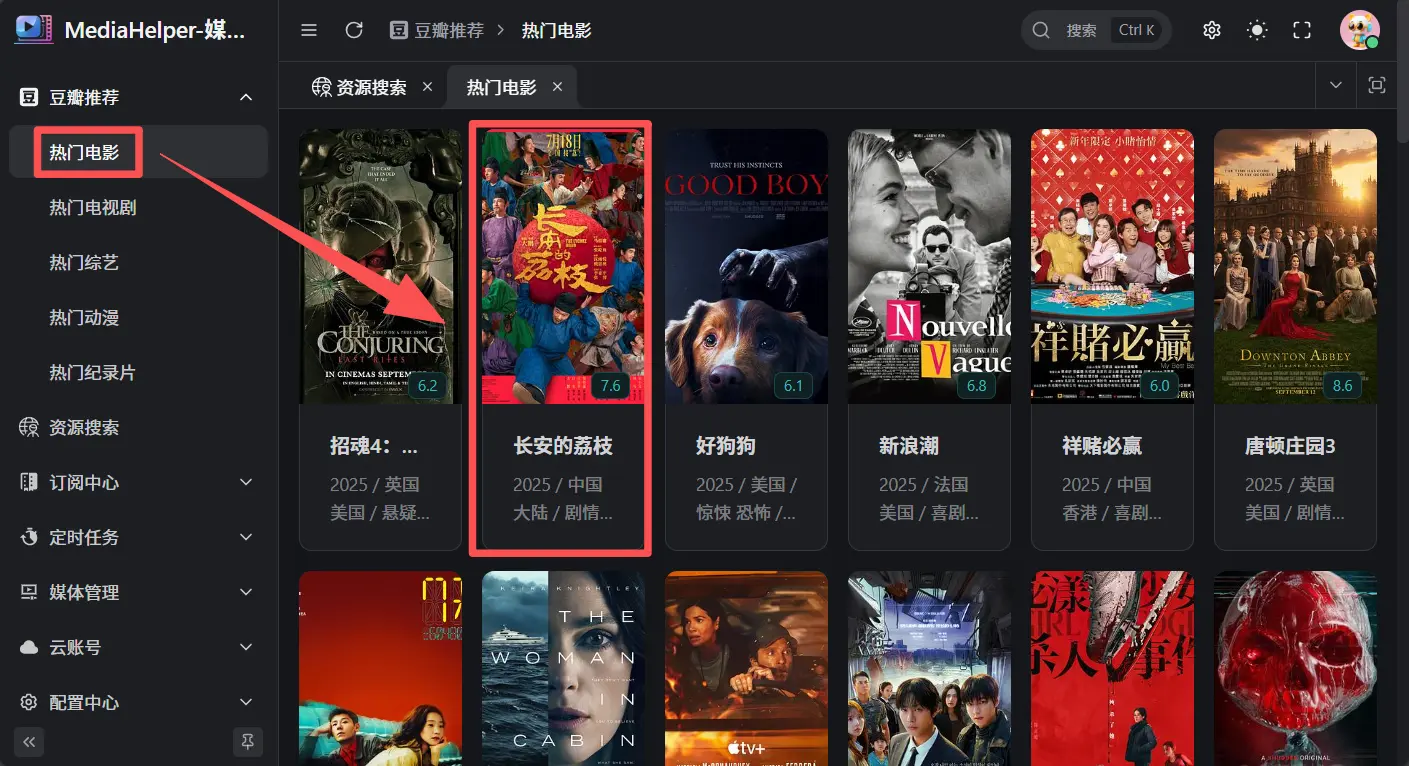
返回系统首页,点击 热门电影;
选择任意你感兴趣的影片;
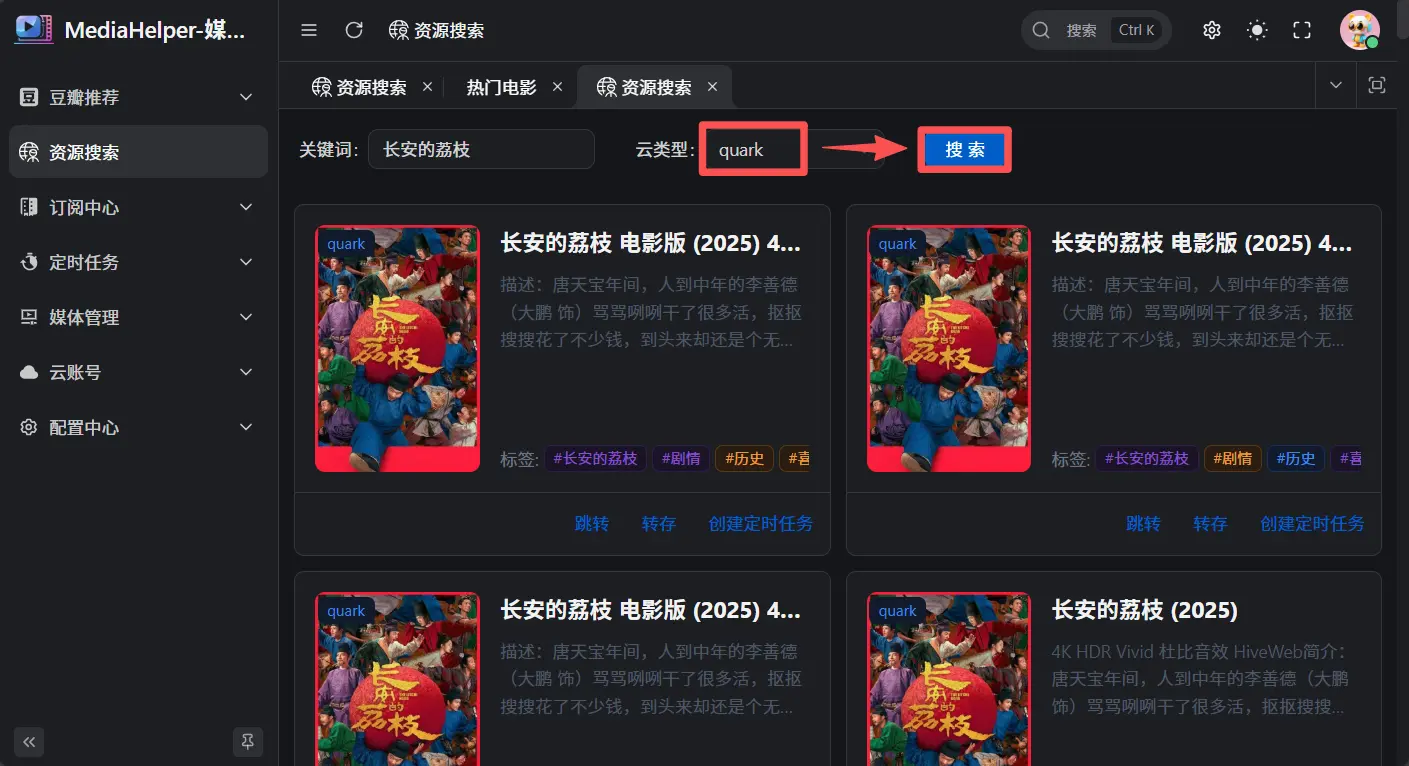
系统会自动搜索可用资源;
点击顶部的 云类型,选择你绑定的网盘;
点击 搜索 获取对应的资源。
💾 转存资源到网盘
选中一个想要保存的资源,点击 转存 → 保存到;
若提示 「SHARE_LINK_EXPIRED」,说明该资源链接已失效,请更换其他资源;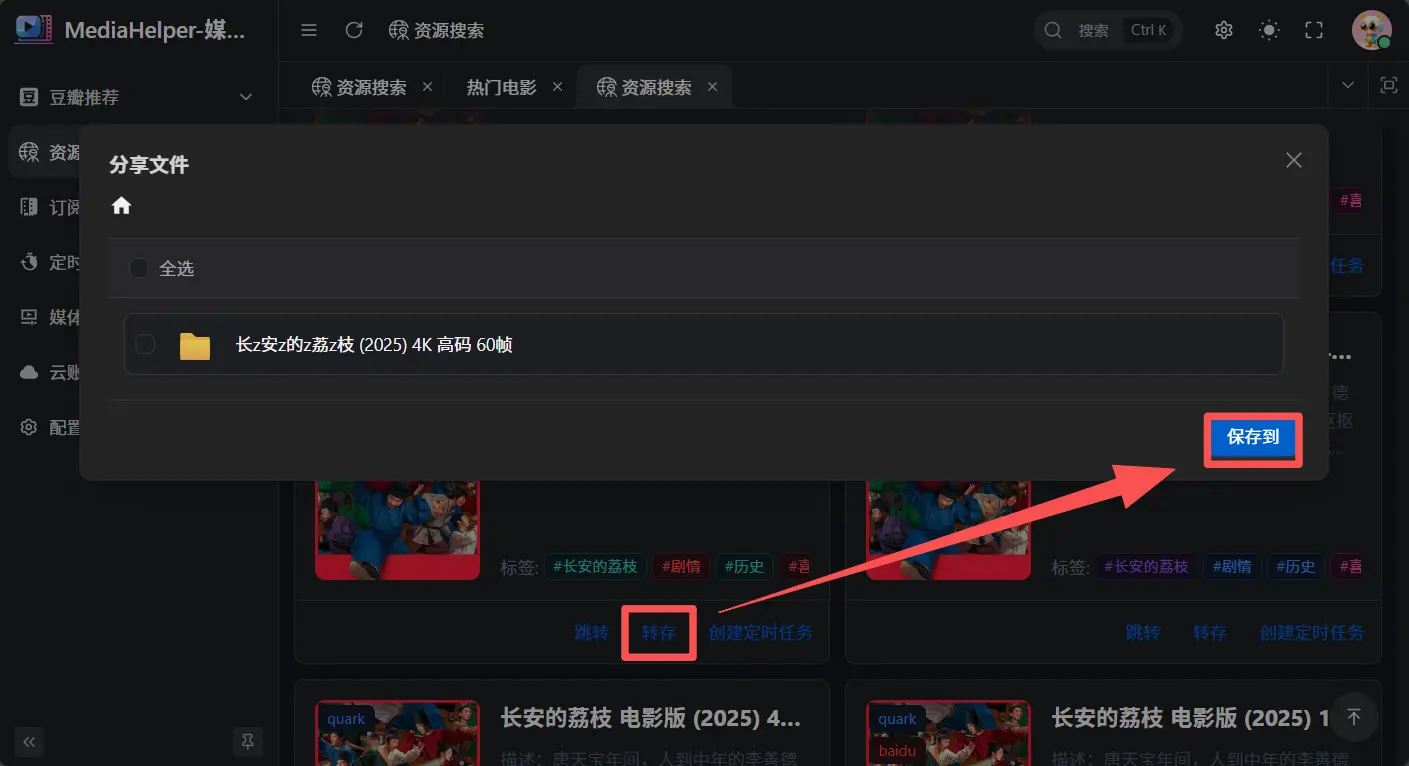
选择你的网盘文件夹并点击 保存。
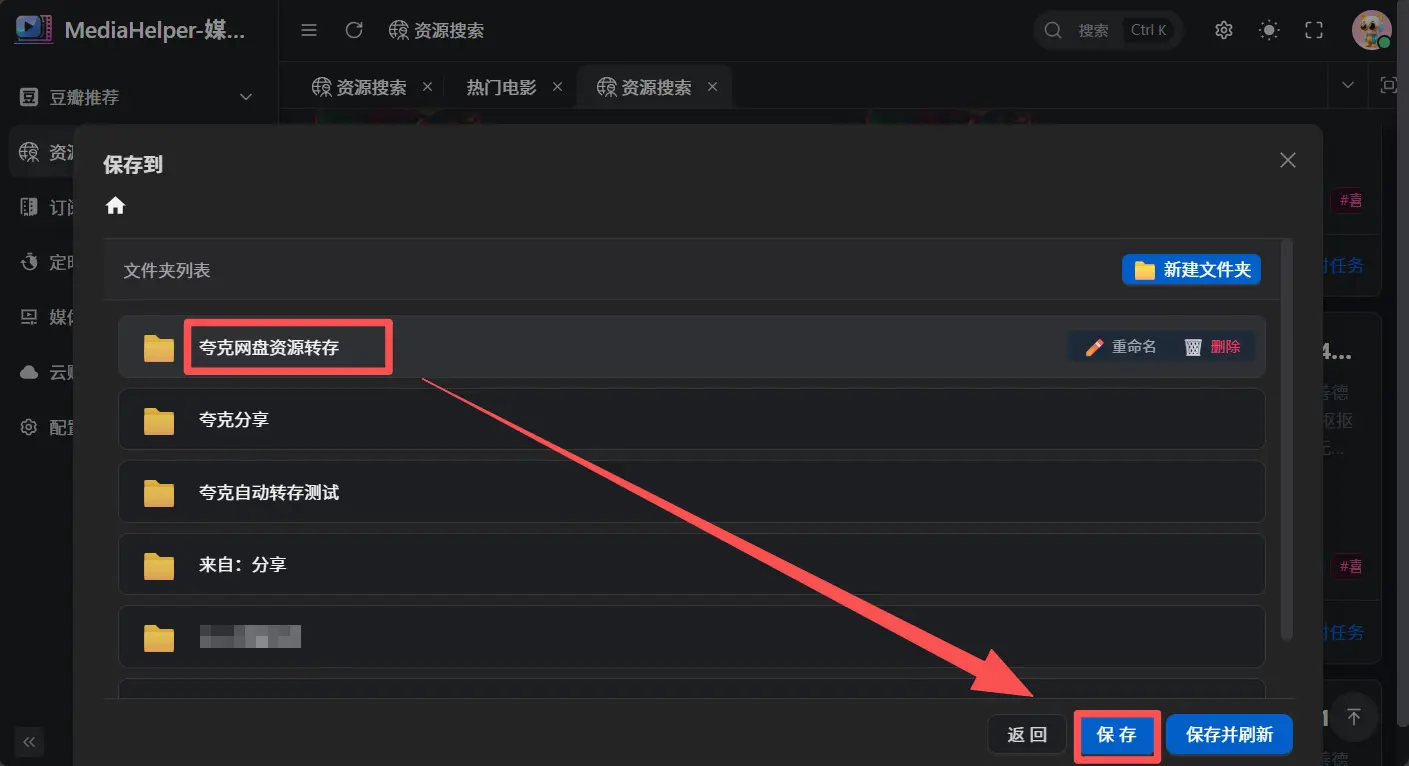
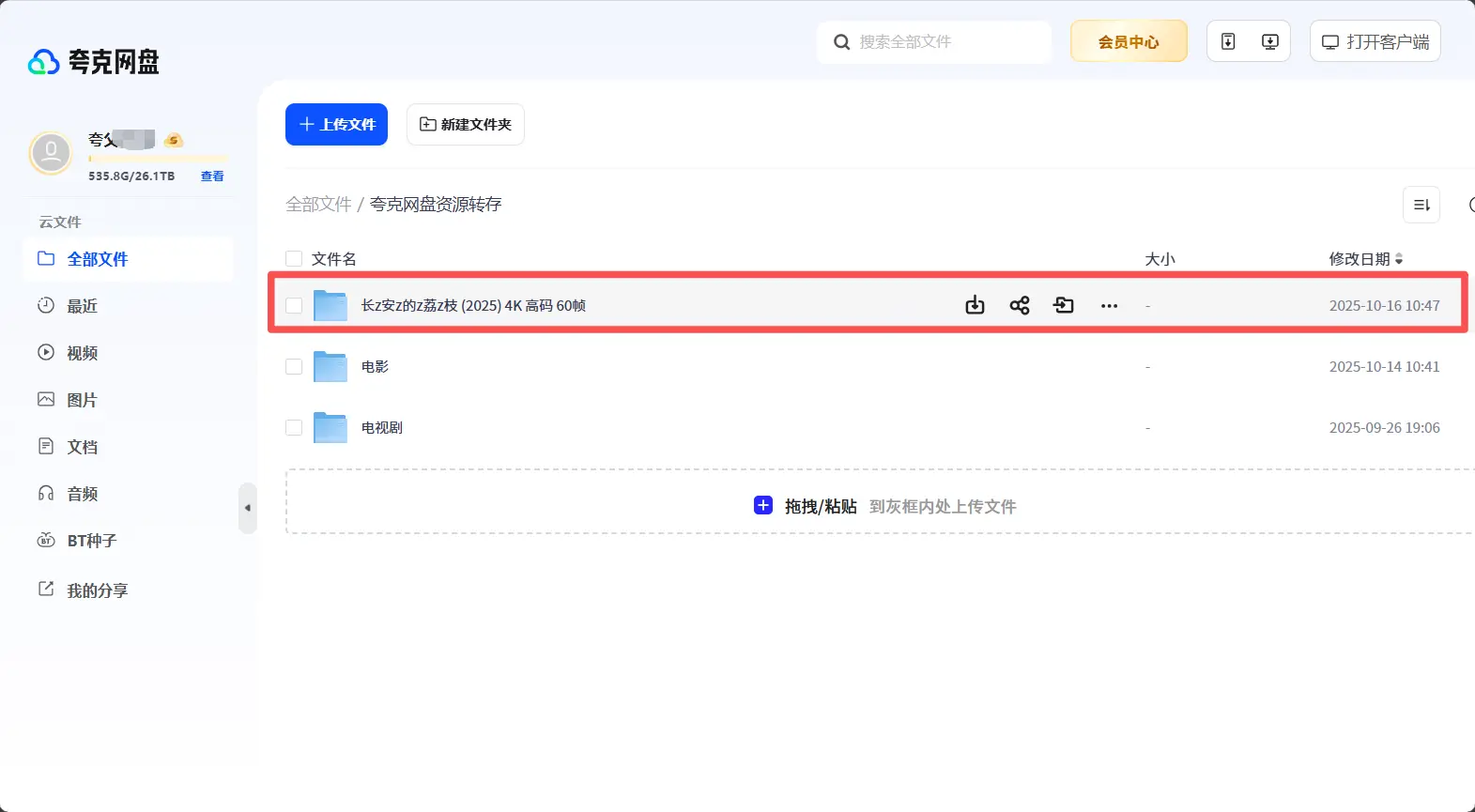
成功后,打开夸克网盘即可看到资源已转存完成。
后续操作(可选)
接下来,你可以根据自己的需求:
将 夸克网盘 挂载到 飞牛 NAS;
在 飞牛影视 中进行媒体刮削,生成精美的 电影海报墙。
这样,你就能在电视或其他设备上直接浏览和播放高质量影片啦 🎥✨
至于其他的小功能都有注释,按需设置即可,无需过多介绍。
相关地址
GitHub项目地址:https://github.com/JieWSOFT/MediaHelp
文末

👇👇👇






评论