
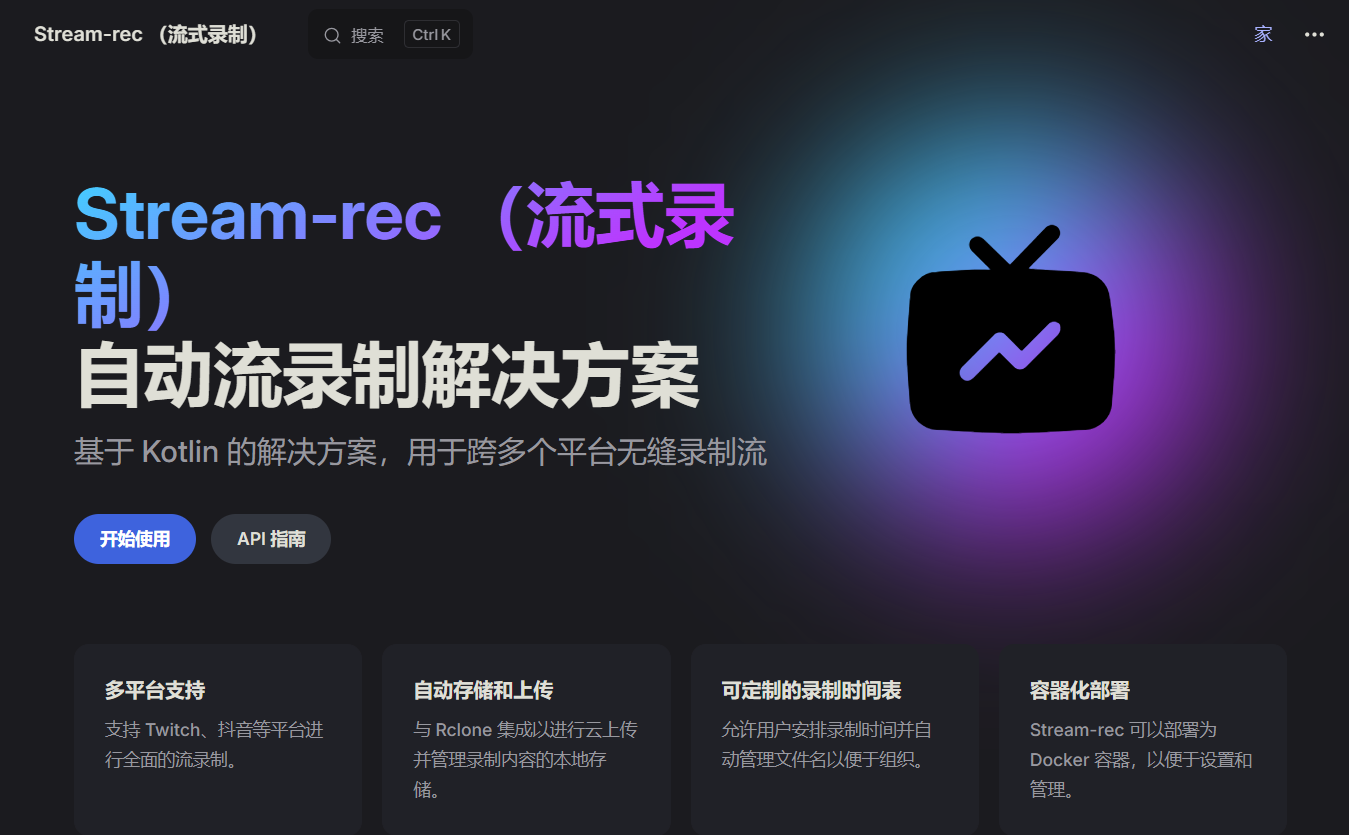
Docker部署Stream-rec直播录制神器,24小时无人值守录播系统,抓取全网直播高光时刻!
本文最后更新于 2025-05-26,文章内容可能已经过时。

在直播内容为王的时代,如何高效捕捉精彩片段并实现二次创作,成为自媒体人及内容创作者的刚需。Stream-rec作为免费开源工具,支持抖音、虎牙、Twitch等众多平台全自动录制,成为内容创作者的「智能云录播管家」和直播切片领域的“效率王者”。
其核心优势在于无人值守录制:通过预设直播间链接,自动监控开播状态并启停录制,同步保存弹幕数据(XML格式),完整保留互动氛围。工具集成Rclone以进行云上传并管理录制内容的本地存储,结合Web界面可灵活配置画质、分段规则,实现横竖屏多平台适配(如抖音竖屏/B站横屏)。
借助Docker部署,用户可快速搭建在NAS等设备上,7×24小时稳定运行,低成本完成直播切片、多平台分发及流量变现,尤其适合自媒体团队与个人创作者提升内容生产效率。
Stream-rec介绍
项目用途
📺直播切片是什么?
对直播内容进行分段处理,将直播视频按照一定的时间间隔或者事件节点进行切分,生成多个独立的小视频片段。
直播切片是指对直播内容进行分段处理,将直播视频按照一定的时间间隔或者事件节点进行切分,生成多个独立的小视频片段。这样做的好处是方便用户回看,同时也可以提高直播内容的观看量和用户参与度。对于直播平台而言,直播切片还可以用于生成精彩片段的回放,供用户观看和分享。同时,直播切片也可以用于视频的编辑和剪辑,制作出更加精彩的视频内容。
💰牟利点
对于喜欢看博主直播,但又没时间蹲点观看的人来说,直播切片投稿的视频就成了这些人的电子榨菜,每天都少不了。
对于各类直播切片专业户来说,制作的各种直播切片短视频,只要在各大平台发布出去,基本都能过万的播放量,如果带点节目效果的,几十上百万播放量都是轻轻松松。
而想要获得直播内容,那么就需要蹲守在直播间录制。
本文所写的直播录制工具
Stream-rec,是一款全自动的直播录制工具,解放你的双手,帮助你实现财富自由。Stream-rec就像一位 24 小时待命的“数字助手”,可以自动抓取录制抖音、斗鱼、虎牙、熊猫TV、Twitch、微博等各大平台的直播内容,包括弹幕都可保存下来。
🤩功能优点
多平台支持:抖音、斗鱼、虎牙、熊猫TV、Twitch、微博,其他平台陆续更新支持。
自动录播,可配置录制质量,路径,格式,并发量,分段录制(时间或文件大小),分段上传,根据直播标题和开始时间自动命名文件。
自动弹幕录制(XML 格式),可使用 DanmakuFactory 进行弹幕转换,或配合AList来实现弹幕自动挂载。
使用 SQLite数据库 持久化存储录播和上传信息
支持 Rclone 集成以进行云上传并管理录制内容的本地存储。
可通过 Web 界面进行配置
支持 Docker、源码 部署
支持 FLV AVC 修复
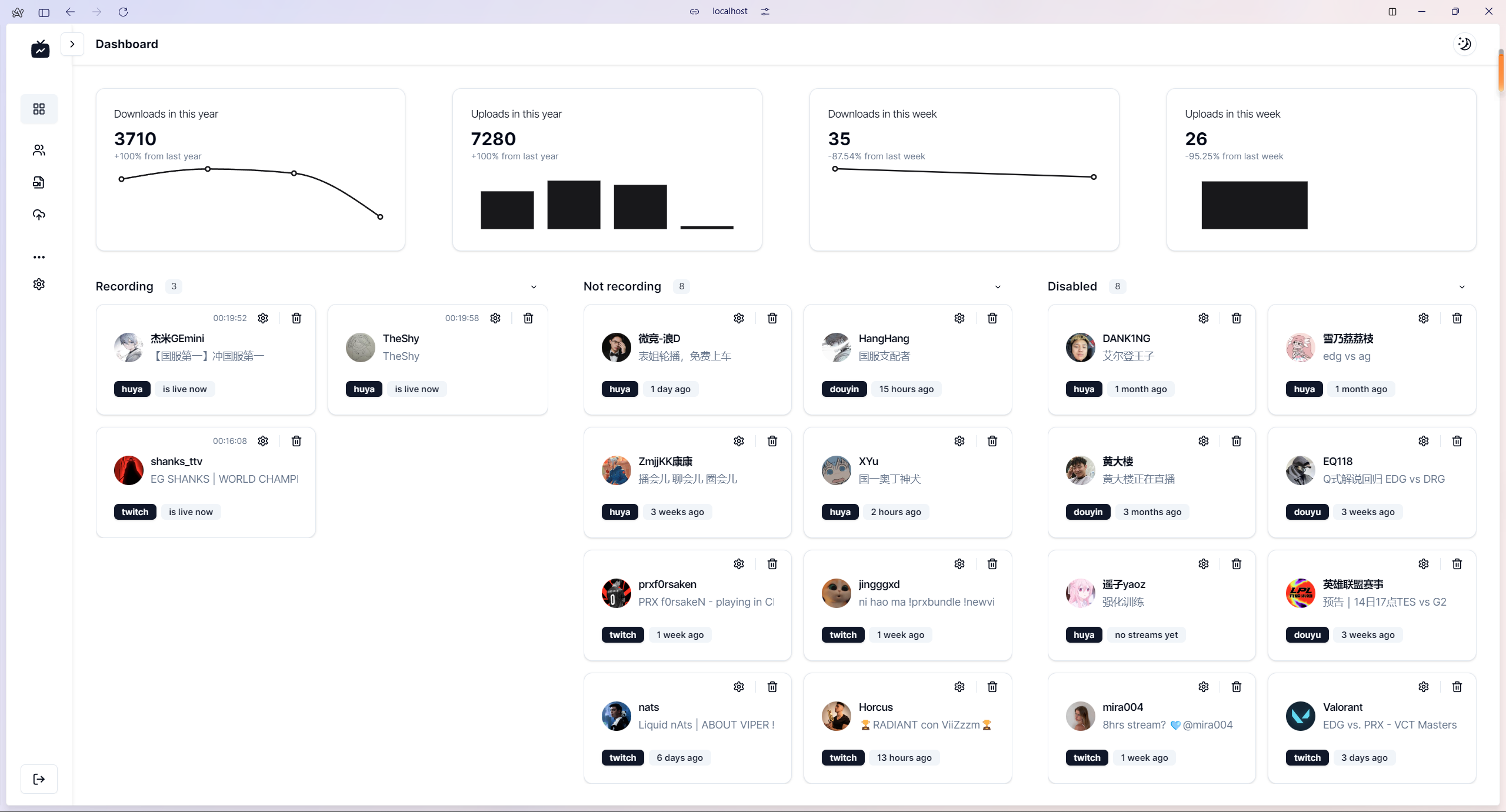
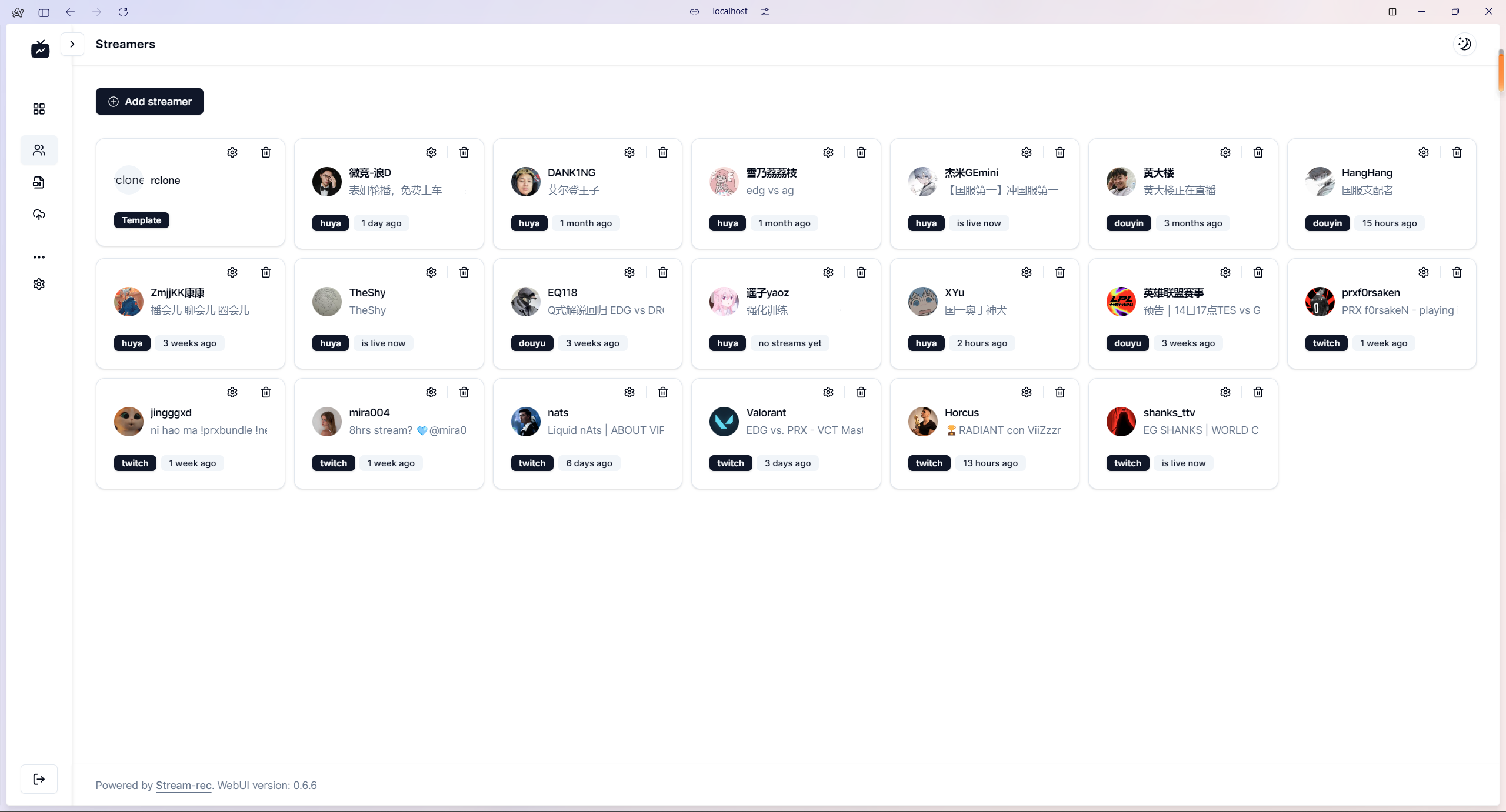
截图预览
部署教程
Docker Compose方式
演示以在群晖NAS系统上安装为例
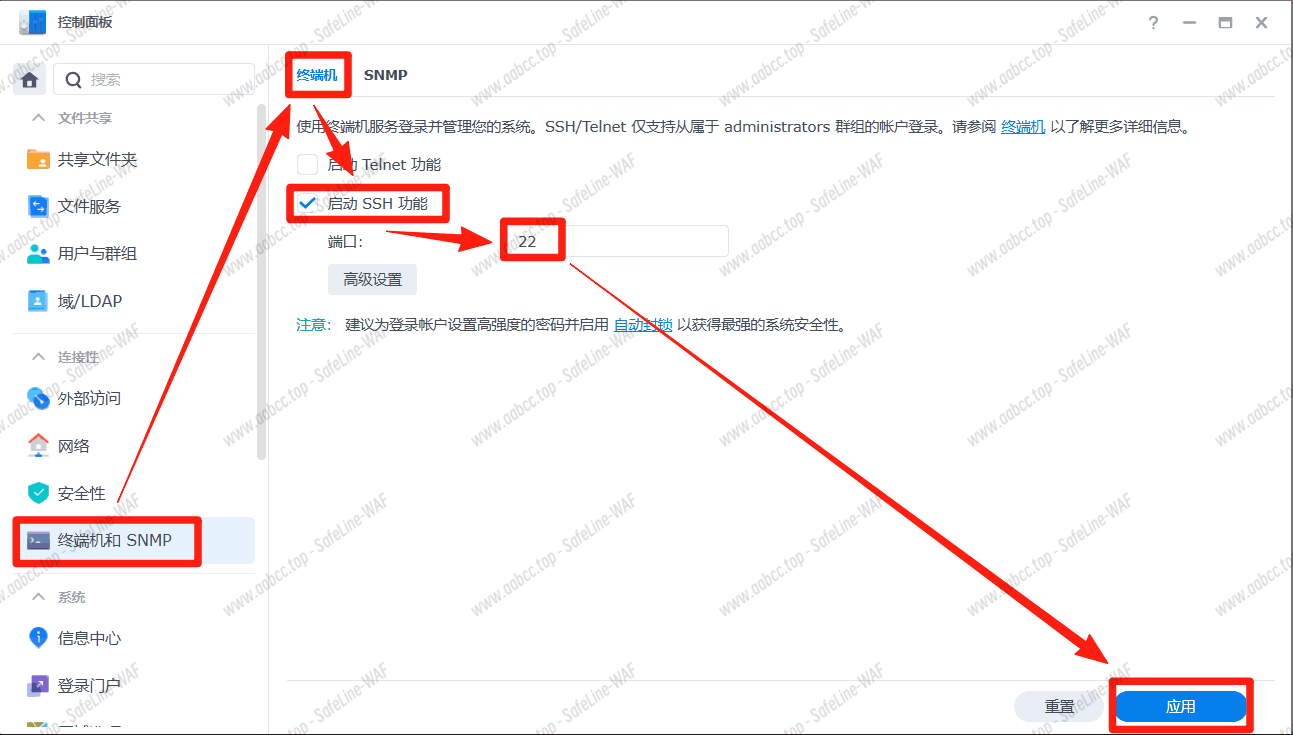
(其他系统请自行安装好最新版本Docker、docker compose)打开群晖的SSH功能,使用终端软件进行连接,并切换到root状态下。

进入群晖的docker文件夹(你想将容器数据存储到哪就进哪个文件夹)
# 将/volume1/docker换成你自己的文件夹路径 cd /volume1/docker创建项目文件夹及子文件夹
mkdir -p stream-rec/{downloads,rclone}进入项目文件夹
cd stream-rec编辑docker-compose.yml模板文件
vi docker-compose.yml按字母
i键进入编辑模式,复制并修改下面的配置文件,粘贴到终端,按Esc键退出编辑模式,输入:wq保存并退出。networks: stream-rec: services: # 后端服务 backend: # 使用最新的主分支映像 # 如果您想使用特定版本,请更改为streamrec/stream-rec:version # 您可以在https://hub.docker.com/r/streamrec/stream-rec/tags中找到所有可用的版本。 # latest是最新稳定内测版本,dev 是最新开发版。 image: streamrec/stream-rec:latest # 容器名称,您可以将其更改为任何您喜欢的名称。 container_name: stream-rec restart: unless-stopped # 端口映射,您可以将端口更改为您喜欢的任何端口。 ports: - "12555:12555" # 左侧的12555是容器的后端接口端口,可自行修改。如果修改此后端的端口,需在前端部分配置修改成一样。建议默认。 networks: - stream-rec volumes: # 主机路径绑定到容器路径、存储路径映射。 - "./downloads:/opt/records" # Rclone 配置文件路径绑定 - "./rclone:/root/.config/rclone" environment: # 时区,默认为 Europe/Paris(欧洲/巴黎)。 - TZ=Asia/Shanghai # 代理设置,如果您不需要代理,请将其注释掉。 #- HTTP_PROXY=http://192.168.110.10:7890 # 日志级别,默认为 info。DEBUG "日志对调试很有用,但可能非常冗长。 - LOG_LEVEL=INFO # 容器数据库路径 - DB_PATH=/opt/records # 首次初始化的容器默认下载路径 - DOWNLOAD_PATH=/opt/records # 初始化登录密码,您可以将其更改为任何您喜欢的字符串,用于登录。 # 请注意,该密码只有第一次运行时有效,后续更改不会生效。 - LOGIN_SECRET=S20306 # 组 ID - PGID=1000 # 用户 ID - PUID=1000 # 前端服务 frontend: # 使用最新的主分支映像 # 如果您想使用特定版本,请更改为streamrec/stream-rec-front:version # 您可以在https://hub.docker.com/r/streamrec/stream-rec-front/tags 中找到所有可用的版本 # latest是最新稳定内测版本,dev 是最新开发版。 image: streamrec/stream-rec-front:latest container_name: stream-rec-frontend restart: unless-stopped # 端口映射,您可以将端口更改为您喜欢的任何端口 ports: - "15275:15275" # 左侧的15275端口为容器外部访问端口,可自行修改。 networks: - stream-rec depends_on: - backend environment: # 时区,默认为 Europe/Paris(欧洲/巴黎)。 - TZ=Asia/Shanghai # 后端 api 网址,由容器名称和端口组成。 # 如果您不知道自己在做什么,请不要更改它。 # 确保端口与后端端口相同。 // - API_URL=http://backend:12555/api # next-auth(下次登录验证) 的密钥,您可以将其更改为任何您喜欢的字符串。 - AUTH_SECRET=weixin-S20306 # CLIENT 网址,用于下次验证重定向到登录页面。 # 应该是用户在浏览器中输入的访问前端的地址。 # 确保端口与前端端口相同。 // # - AUTH_URL=http://localhost:15275/ # 把localhost改成你部署此项目的设备IP # 域名基本网址。用于下次验证重定向登录页面。 # - NEXT_PUBLIC_BASE_URL=https://abc.xyz # 域自定义路径,如不需要,无需填写。 # - NEXT_PUBLIC_BASE_PATH=/webui # 是否有反向代理,例如 NGINX。建议打开它,NEXT_AUTH目前有 bug。 - AUTH_TRUST_HOST=true # WS_API_URL,CLIENT websocket 网址。用于实时状态更新。 # 这应该使用已部署服务器的 IP 地址。 # 以下是使用 localhost 的示例,您可以将其更改为部署服务器的 IP 地址。 # 例如,如果后端部署在服务器 IP 地址 12.12.12.12 上,端口为 12555,则应将其更改为 ws://12.12.12.12:12555/live/update - WS_API_URL=ws://localhost:12555/live/update查看当前文件夹路径
pwd授权该项目文件夹内的读写权限(部分NAS系统需要【如群晖】,否则容器无读写权限访问运行,按需执行。)
# 把/volume1/docker/换成你自己的实际文件夹路径 chmod -R 777 /volume1/docker/stream-rec/执行命令,启动docker-compose模板文件,拉取镜像并创建容器。
docker-compose up -d 或 docker compose up -d查看正在运行的项目容器实时日志,按
Ctrl+C中断查看。docker-compose logs -f 或 docker compose logs -f
Stream-rec设置
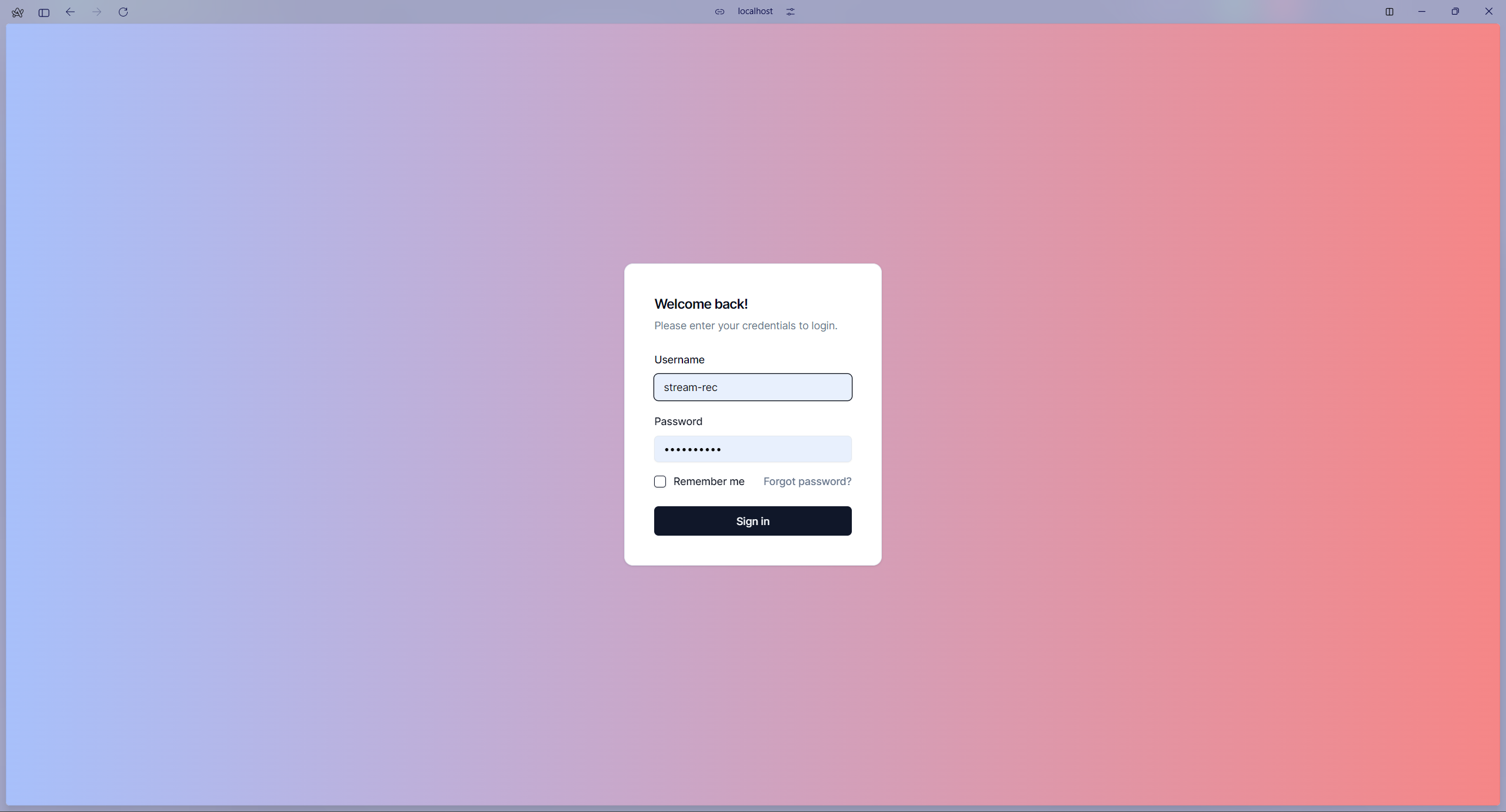
登录Stream-rec
打开浏览器,以NAS的IP+设置的端口进行访问。
以本机为例:http://192.168.2.155:15275/zh/login
用户名:stream-rec
密码:在前面的docker-compose.yml模板中设置的LOGIN_SECRET密钥就是你的初始登录密码。
登录后重新设置一个密码

点击确认后会自动跳转到localhost地址,也就是本地IP,所以我们无法访问,需要把上面的地址改回你的IP地址。

使用新设置的密码进行登录

登录成功

配置Stream-rec
演示就只设置关键性的,其余的自行按需使用。
全局设置
点击设置--全局设置

点击开启下载弹幕(按需开启)
下载文件格式(自行选择需要的录播视频文件的存储格式)
然后拉到底部保存设置

全局平台设置
点击设置--全局平台设置
演示就以抖音直播为例
电脑浏览器打开抖音直播,随便找一个,然后浏览器按
Ctrl+Shift+I或win键+F12,调出开发人员工具。
点击网络--全部--找到一个页面文件--标头--Cookie。
把整段Cookie数值复制下来。
粘贴到框内后,拉到底部点击保存设置

获取直播间房间ID
电脑浏览器打开抖音直播,进入你需要录播的直播间,复制浏览器顶部的房间ID。

主播列表
点击主播列表--添加主播,进行设置需要录制的主播直播画面。

名称:随意,自己分的清是录制的哪个主播就行
直播链接:网址格式+直播间ID(看下一条)
启用录制,然后设置录制的时间段(自行设置)
支持的流媒体服务
直播间链接对应下面的Url format,自行按需使用。在平台专属选项中设置画质和源格式,然后点击保存。
其余的选项按需设置即可
添加成功

控制面板
点击控制面板,可以看到当前录制的直播间。

点击暂停,我们来看一下保存的文件。

可以看到我们测试录制了两分钟

录制的视频可以在录播列表内看到,可以在线观看也可以下载到本地播放。

回到NAS的项目文件夹内,在默认的
downlaods文件夹内,可以看到保存的录制文件。
(下图为在飞牛NAS上二次测试部署)
使用支持flv格式的播放器进行播放,可以看到一切正常。

小提示
直播切片记得搞定分发授权,不然等到视频有流量之后,主播/工会那边就会联系你删除视频了。
如果没有授权,那就只能赚点小钱,泼天的富贵只能喝点小雨。
相关地址
GitHub项目地址:https://github.com/stream-rec/stream-rec
官方安装教程地址:https://stream-rec.github.io/docs/installation.html
文末

👇👇👇
- 感谢你赐予我前进的力量