

很多刚接触 NAS 和 PT 下载的新手玩家,在装好 NAStool 或 MoviePilot 之后,遇到的第一个拦路虎就是:怎么把自己的 PT 账户绑定到工具里?
本教程面向 PT 新手,手把手讲解 NAStool 和 MoviePilot 绑定 PT 账户的完整流程。你会发现,真正的难点往往不在工具本身,而在于从 PT 站点(尤其是国内用户常用的馒头等站点)正确获取「站点地址、Cookie、Authorization、User-Agent、RSS 订阅地址、Api-Key」这几项关键信息。下面从绑定前的要求讲起,一步步带你把 PT 站点挂到 NAS 媒体库里,实现自动检索与下载。
绑定账户要求
NAStool
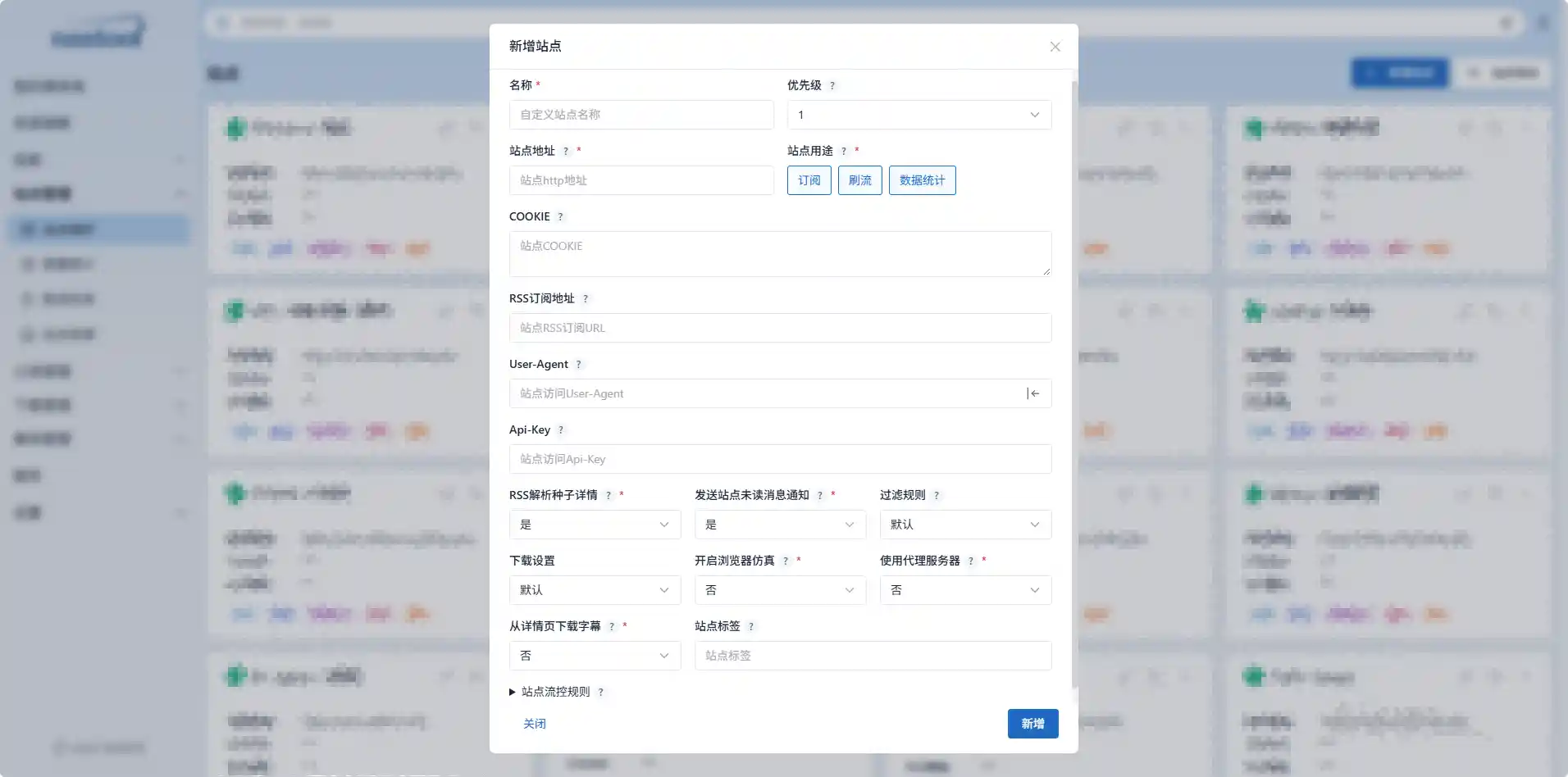
MoviePilot
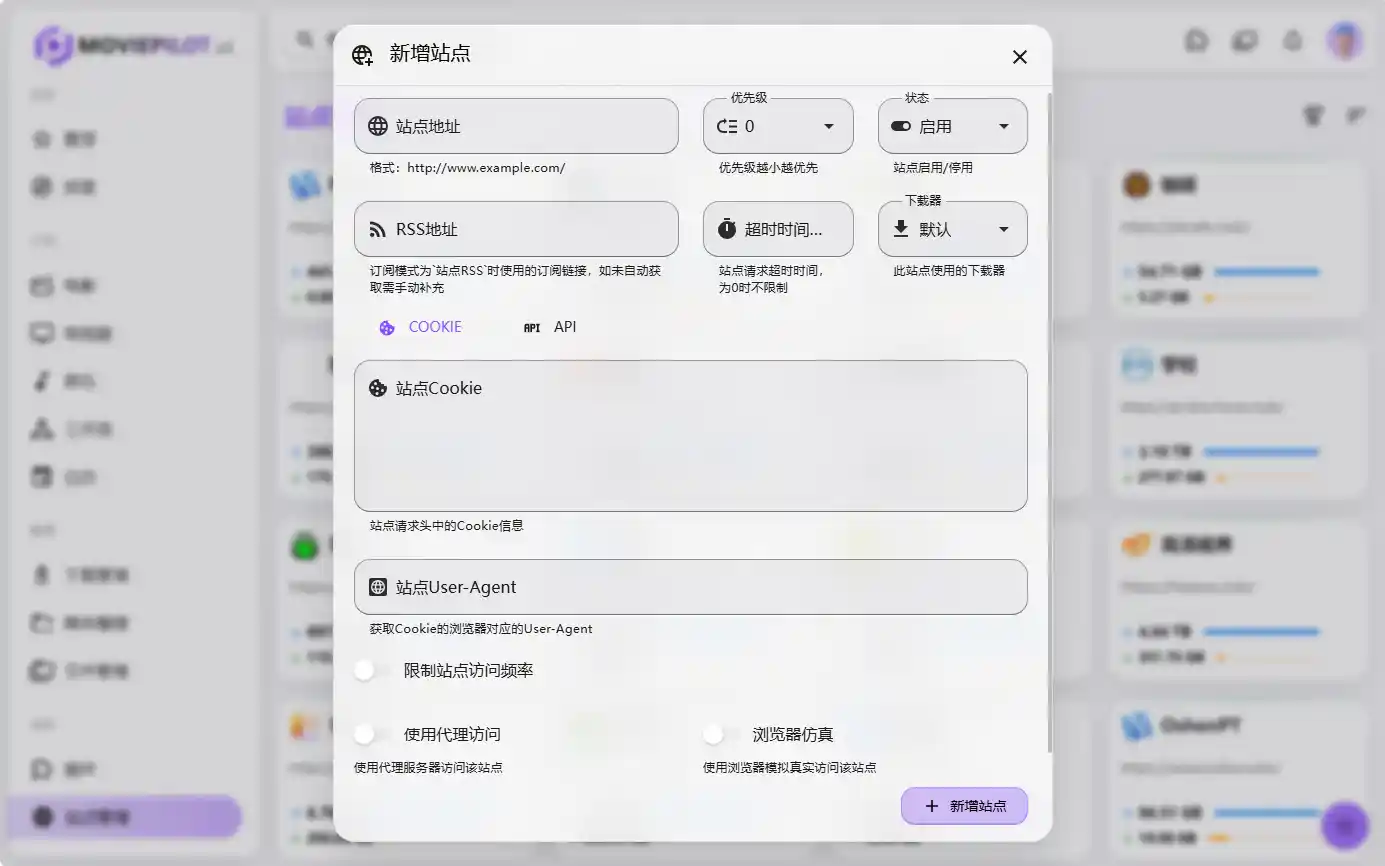
获取PT站点相关信息
获取站点地址
站点地址就是对应PT站点的访问地址
# 例如
https://pt.com/
获取站点Cookie
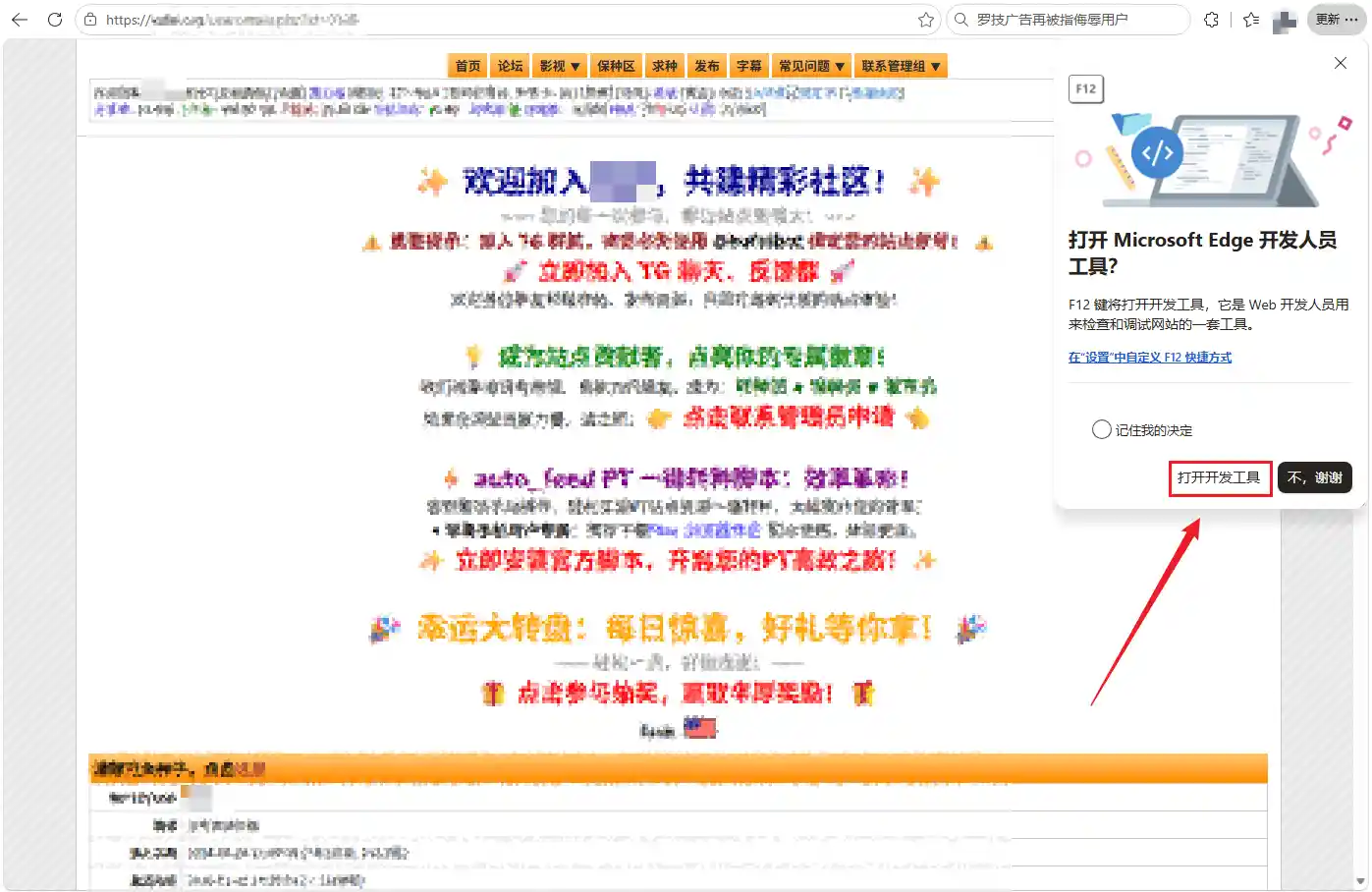
打开并登录你的PT站点,打开浏览器开发者工具。
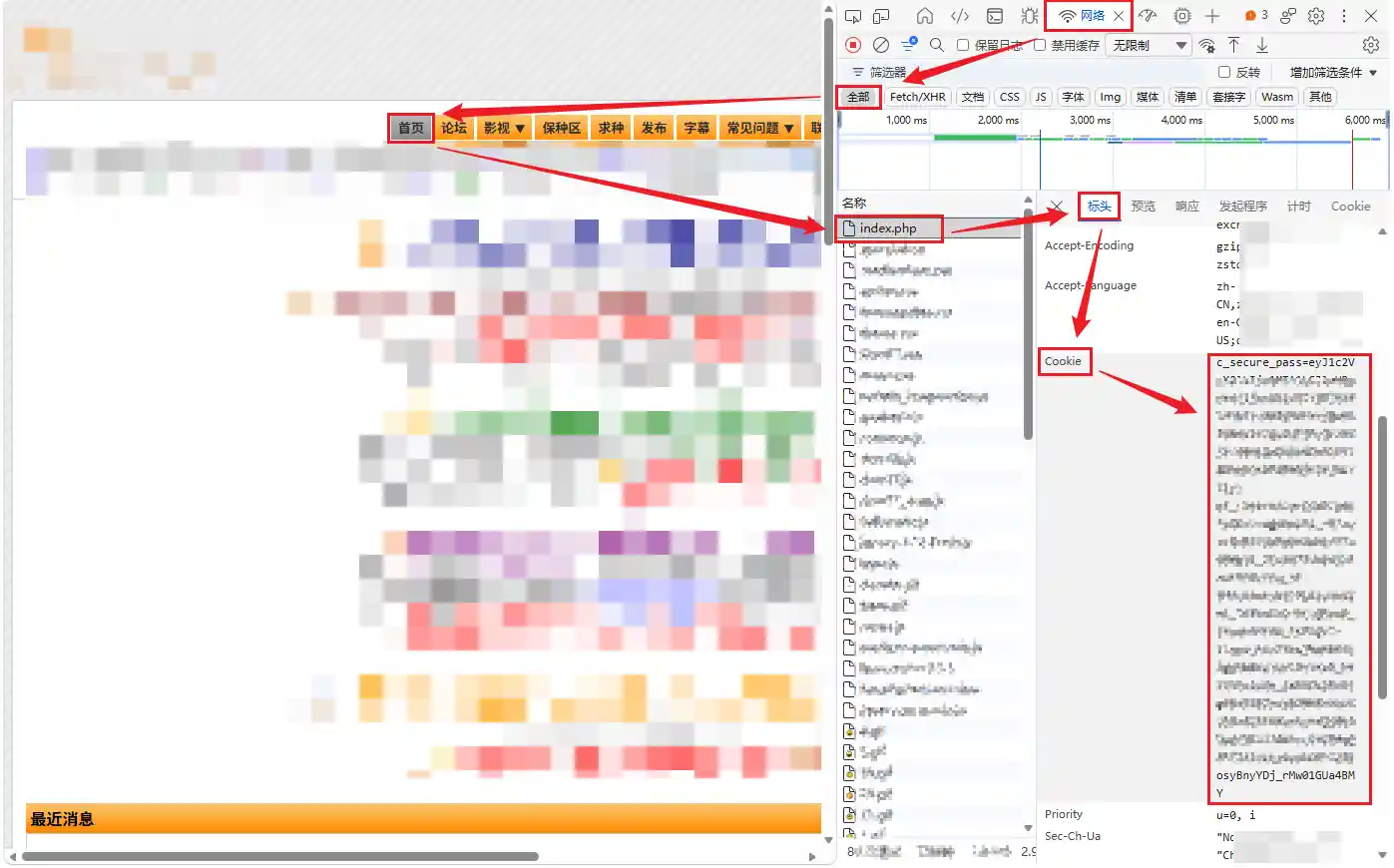
点击 网络-全部-PT站点首页-index.php-标头-Cookie,复制右侧的完整Cookie文本。
站点请求头Authorization
目前馒头站点改版后变更为需要
Authorization信息,获取方法同【获取站点Cookie】。馒头站点需找到
list,从里面复制Authorization信息。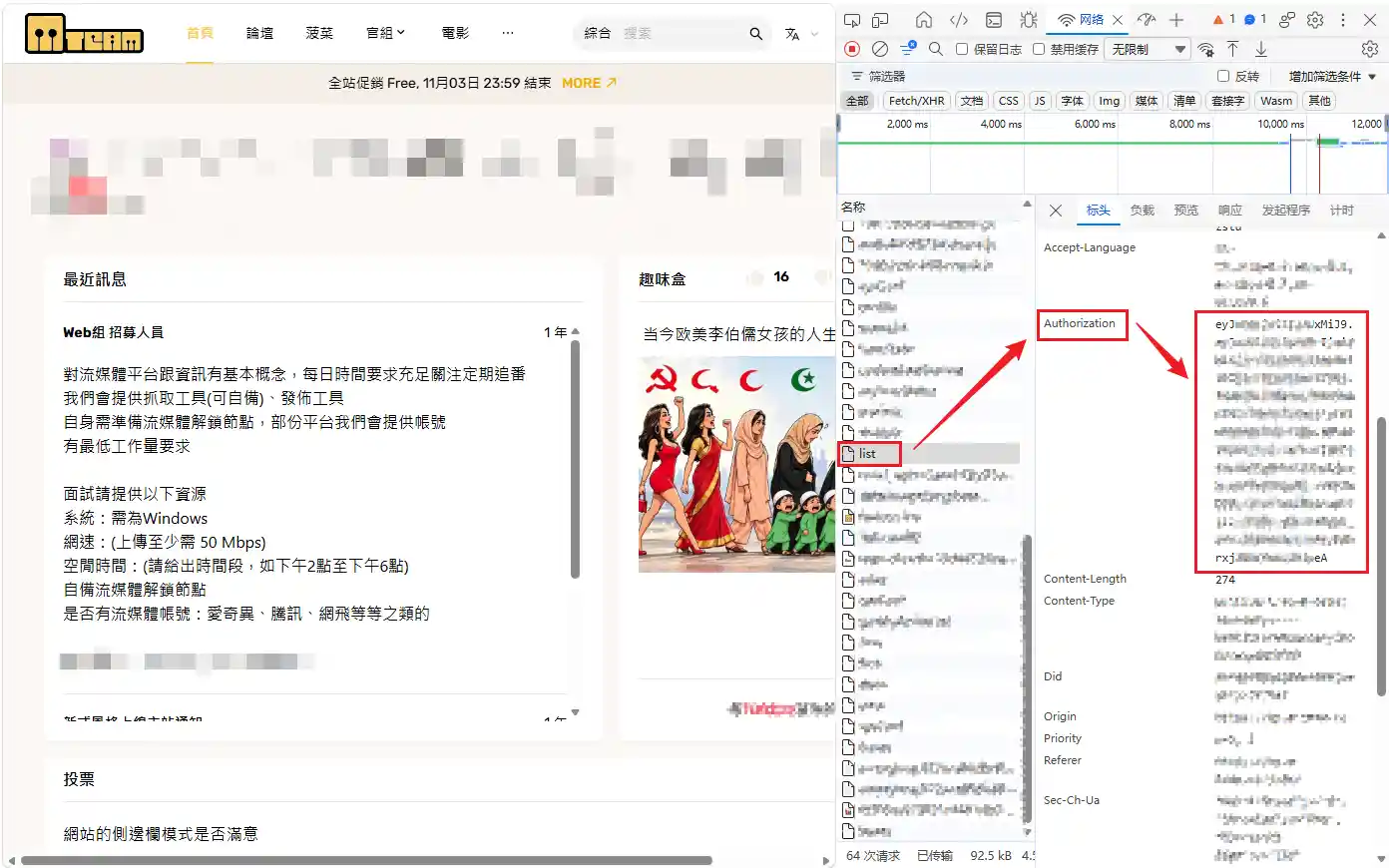
获取User-Agent
获取方法同【获取站点Cookie】
下拉到最底部找到 User-Agent 并复制。

获取RSS订阅地址
在PT站点找到RSS订阅图标,点击进入。

无需勾选其他选项,直接点击
生成RSS链接按钮。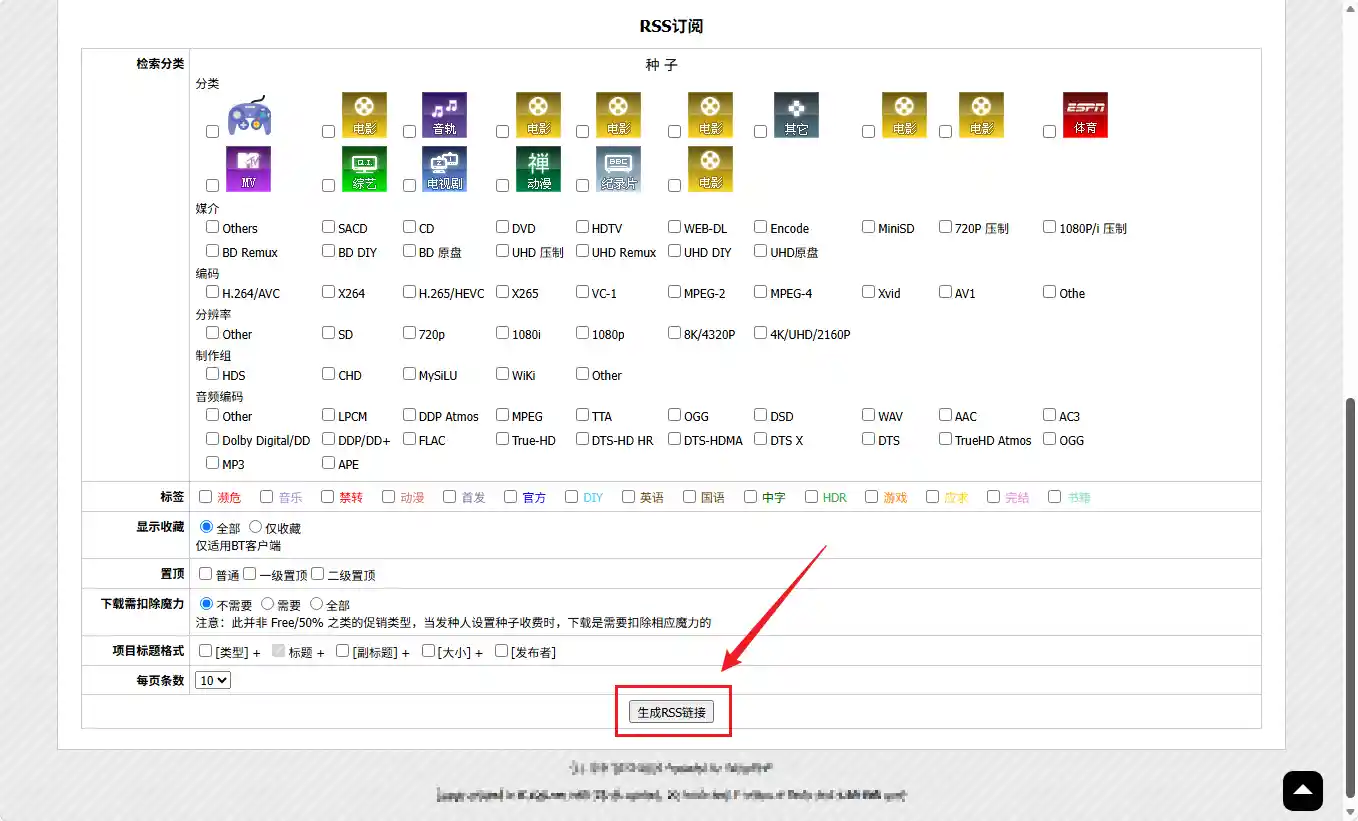
复制下面的RSS订阅地址即可。
“你可以在支持RSS订阅功能的BT客户端(如uTorrent)使用以下URL:”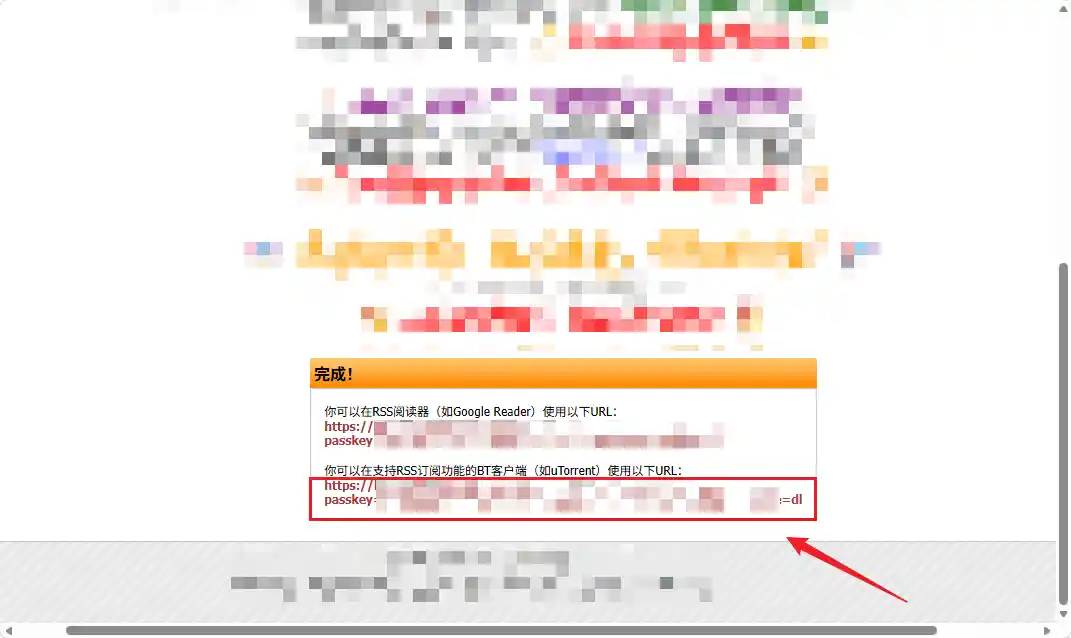
获取Api-Key
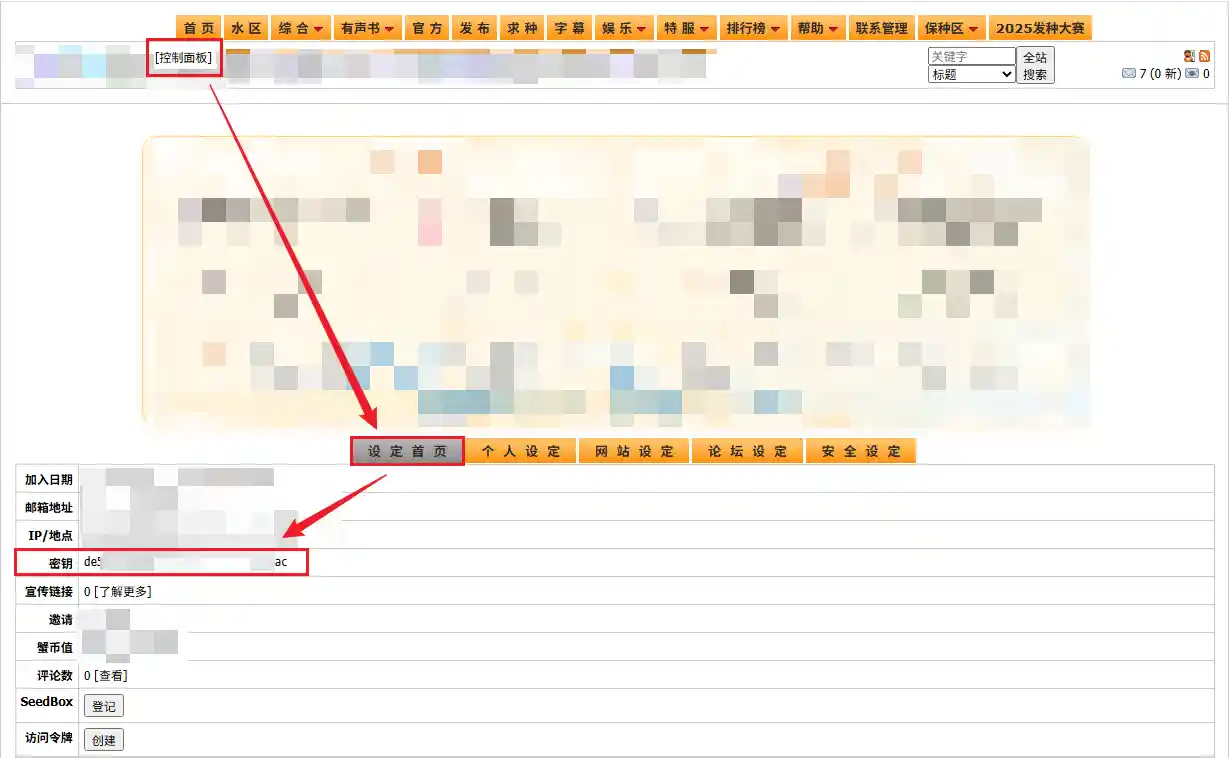
普通PT站点获取方式
点击 控制面板-设定首页-密钥 ,复制你的密钥即可。
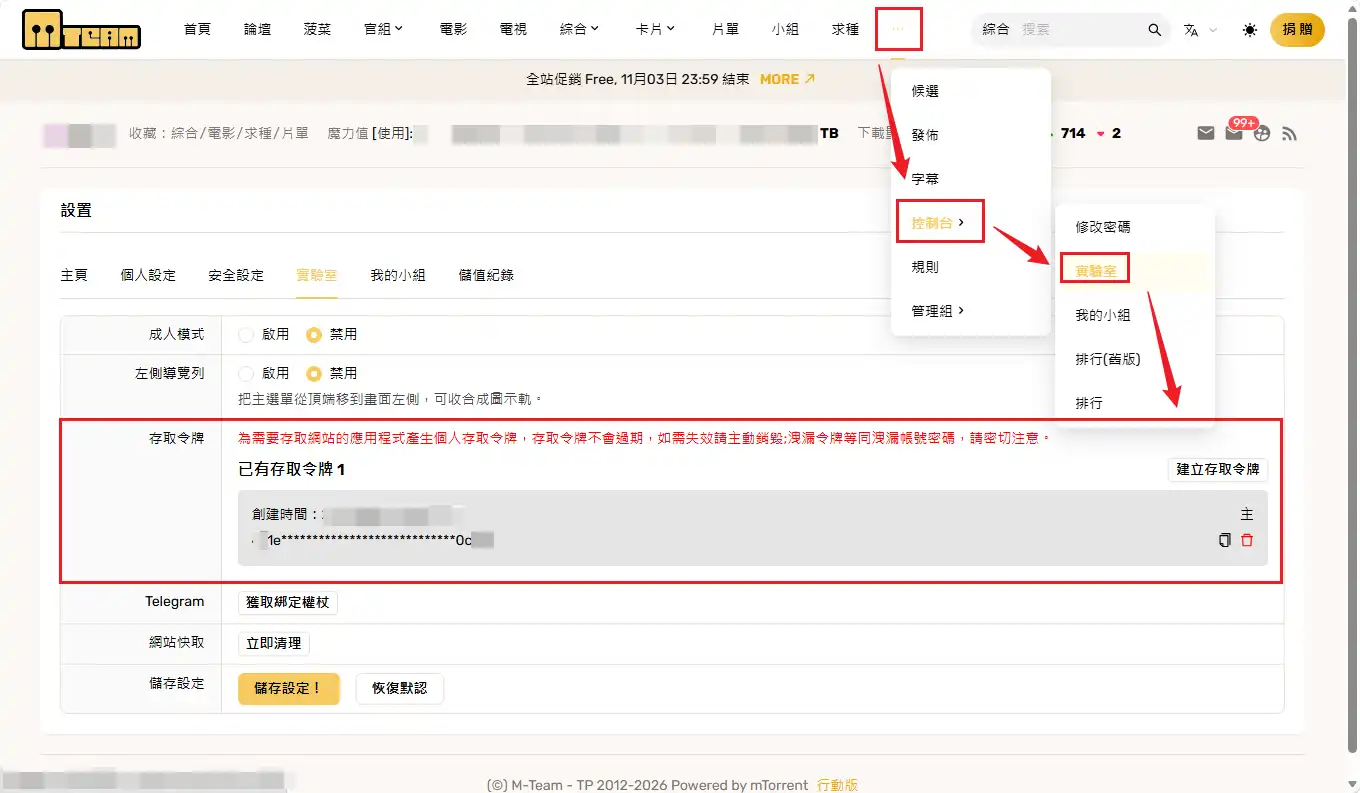
馒头站点获取方式
点击 顶部更多选项栏-控制台-实验室,新建一个存取令牌,复制生成的令牌密钥即可。






评论