

如果你刚玩 PT(Private Tracker,私有种子站点),一定听过「转种」「辅种」这两个词,但面对一堆站点和种子文件常常一头雾水:转种到底是什么意思?为什么别人能轻松在多个站点同时做种养号,自己手动搬运却总是填错信息、校验失败?
简单来说,转种(也叫发种 / 辅种)就是:你已经在 A 站点下载了一个种子并做种,把它「搬」到 B 站点(比如星湾)再发布一份。因为文件内容完全相同,B 站点的种子可以直接复用你本地已有的文件做种,不需要重新下载。这样你只保存一份文件,却能在多个站点同时刷做种率、攒上传量——这正是 PT 玩家「养号」的核心玩法。
但手动转种对新手极不友好:要在两个站点之间来回复制标题、简介、截图,还要保证本地种子路径和源种完全一致,否则校验(check)通不过、发了也白搭。种子一多,光是搬运就让人崩溃。
本文就是为新手准备的保姆级教程。我们会用一款名为 Auto_feed 的油猴(Tampermonkey)脚本,把「打开种子页 → 点转种 → 填信息 → 发布 → 自动回种 → 校验」这一整套流程自动化。你只需要装好浏览器插件、导入脚本,剩下的交给它。即使你完全不懂技术,跟着图文一步步操作也能成功。
开始前请先确认两件事:
你拥有目标 PT 站点(如免费开注的 星湾)的账号;
你已部署 MoviePilot 之类工具,能自动把 PT 种子下载到 qbittorrent 或 transmission 下载器中。
满足条件的话,下面我们就从安装篡改猴开始,一步步把一键转种跑通。
发种/辅种 要求
开始转种前,请先确认环境满足以下条件——只有满足,转种后校验才能通过、才能正常做种:
1. 账号与自动化下载
已拥有目标 PT 站点(如星湾)的账号;
已部署 MoviePilot,能自动把 PT 站点的种子按分类下载到 qBittorrent / Transmission 中。
2. 下载器选择(关键)
专门用于「发种 / 辅种」的下载器,推荐用 Transmission。
原因:种子数量很多时,Transmission 比 qBittorrent 更省资源、不容易卡顿,适合长期挂大量做种任务。
3. 路径必须一致(最容易踩坑)
把新种子添加到辅种用的 Transmission 时,保存路径必须与源种(A 站点原种)的路径完全一致;否则校验(check)会失败,发了也做不了种。
核心思路:多个 PT 站点共用同一个源种子文件——只存一份数据,多处做种。
4. 路径示例(群晖 NAS 环境)
添加到对话
提示:上表为示例路径,请替换为你自己 NAS / 服务器的实际路径。关键不是照搬目录名,而是「源种路径」与「辅种路径」的目录层级要一一对应一致。
操作步骤
安装篡改猴
https://microsoftedge.microsoft.com/addons/detail/%E7%AF%A1%E6%94%B9%E7%8C%B4/iikmkjmpaadaobahmlepeloendndfphd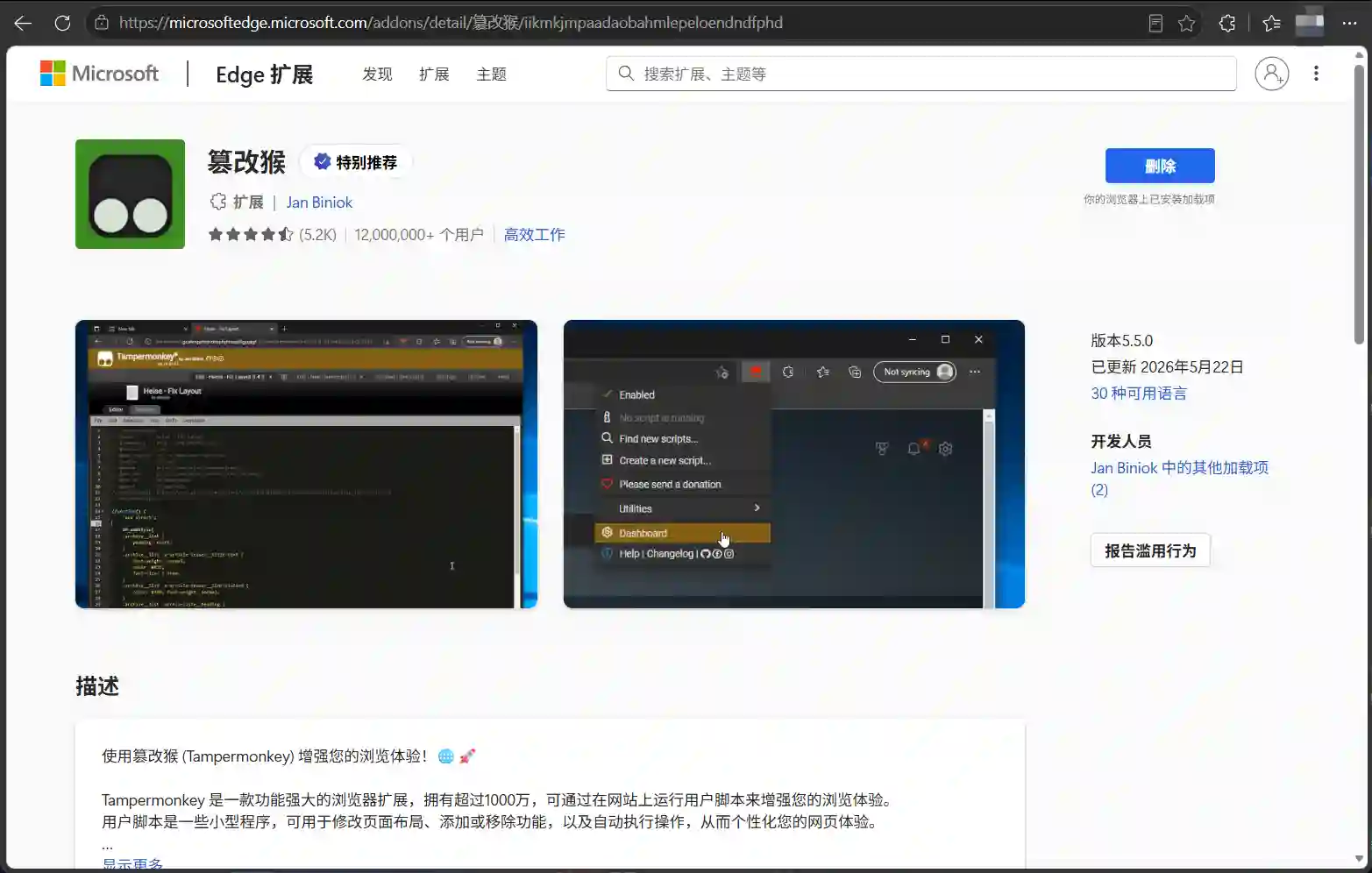
篡改猴设置
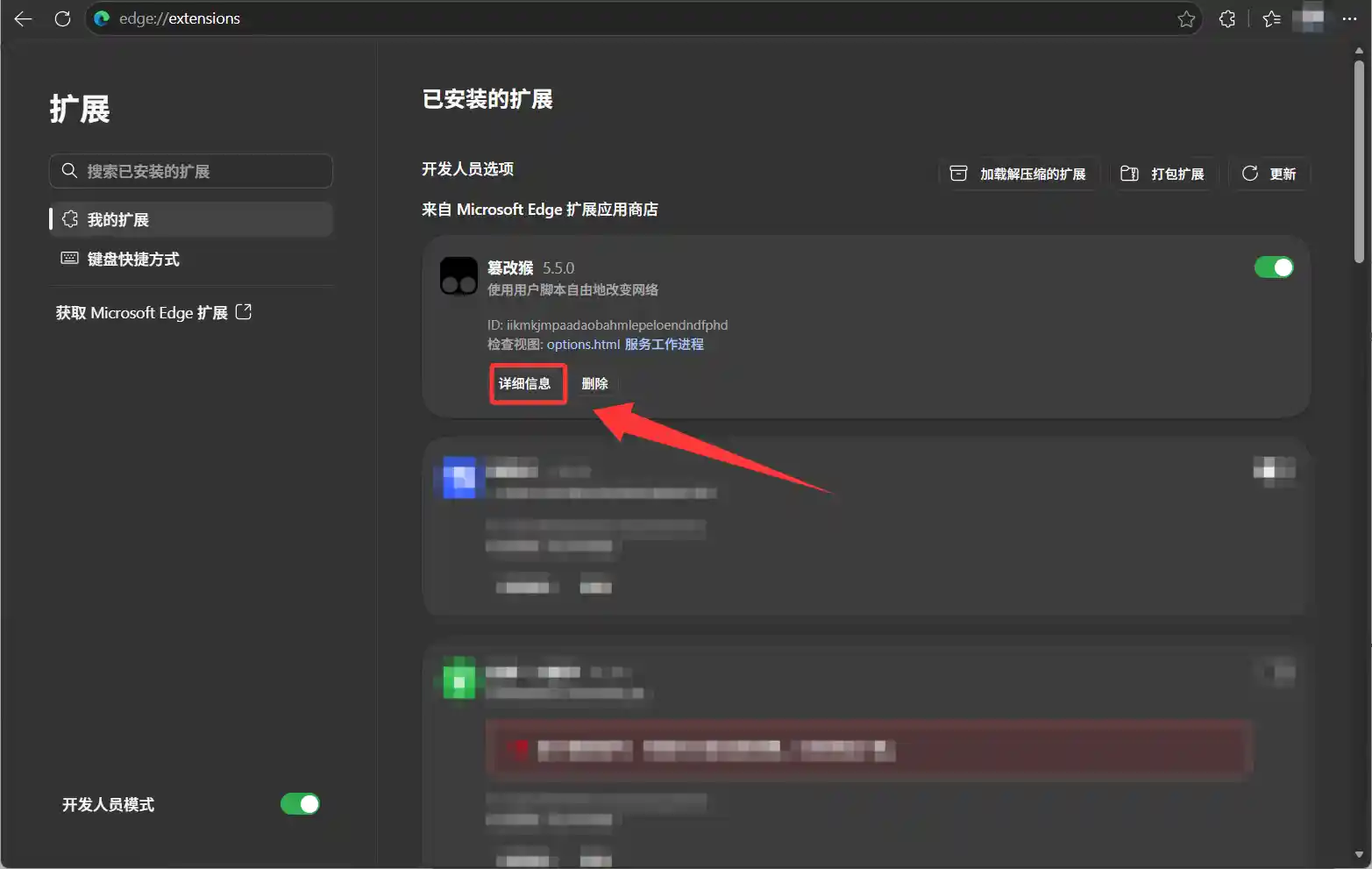
打开Edge浏览器扩展插件的管理页面
edge://extensions/点击 篡改猴 插件的详细信息
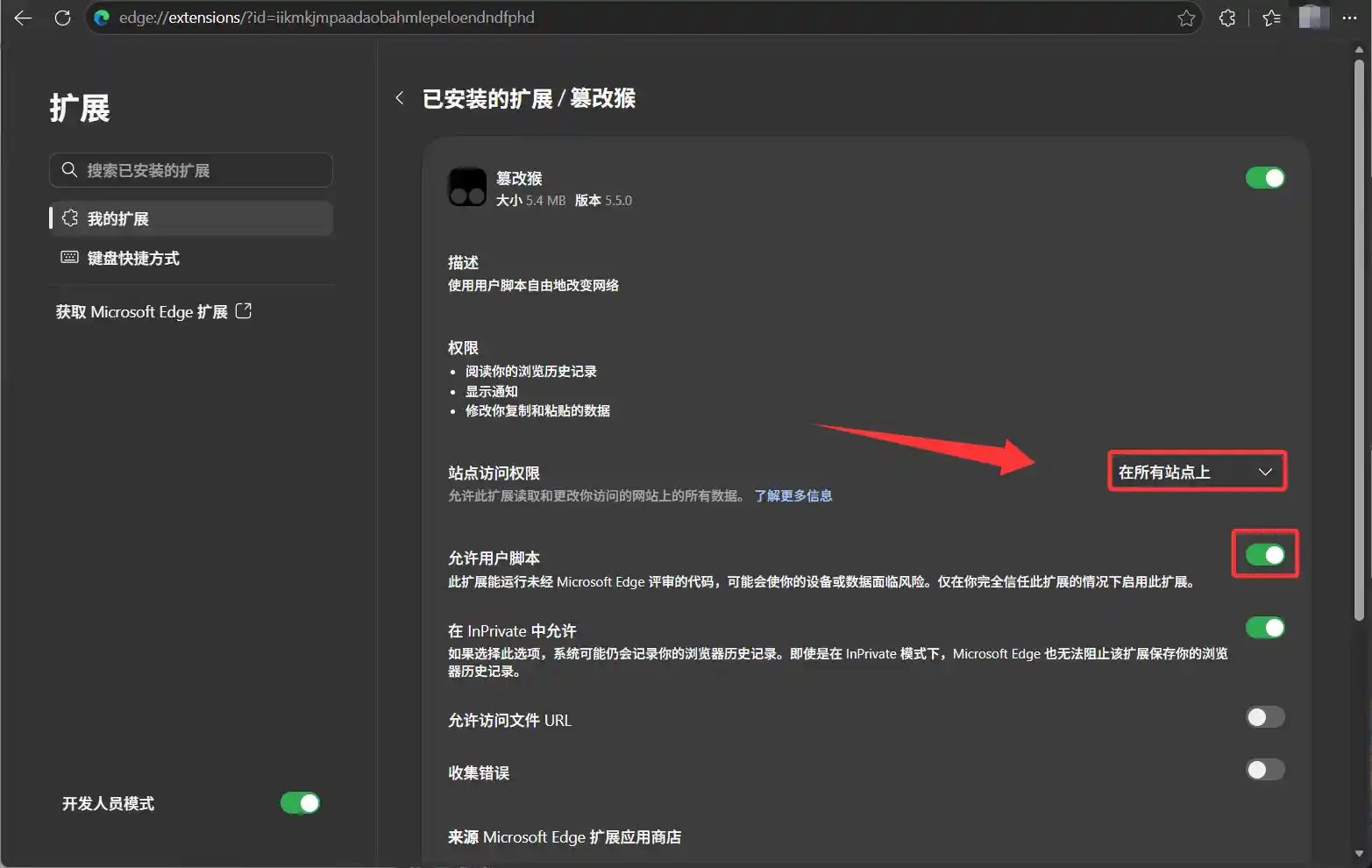
将 站点访问权限 设置为 在所有站点上,同时启用允许用户脚本。
安装Auto_feed脚本
点击浏览器右上角的插件-篡改猴
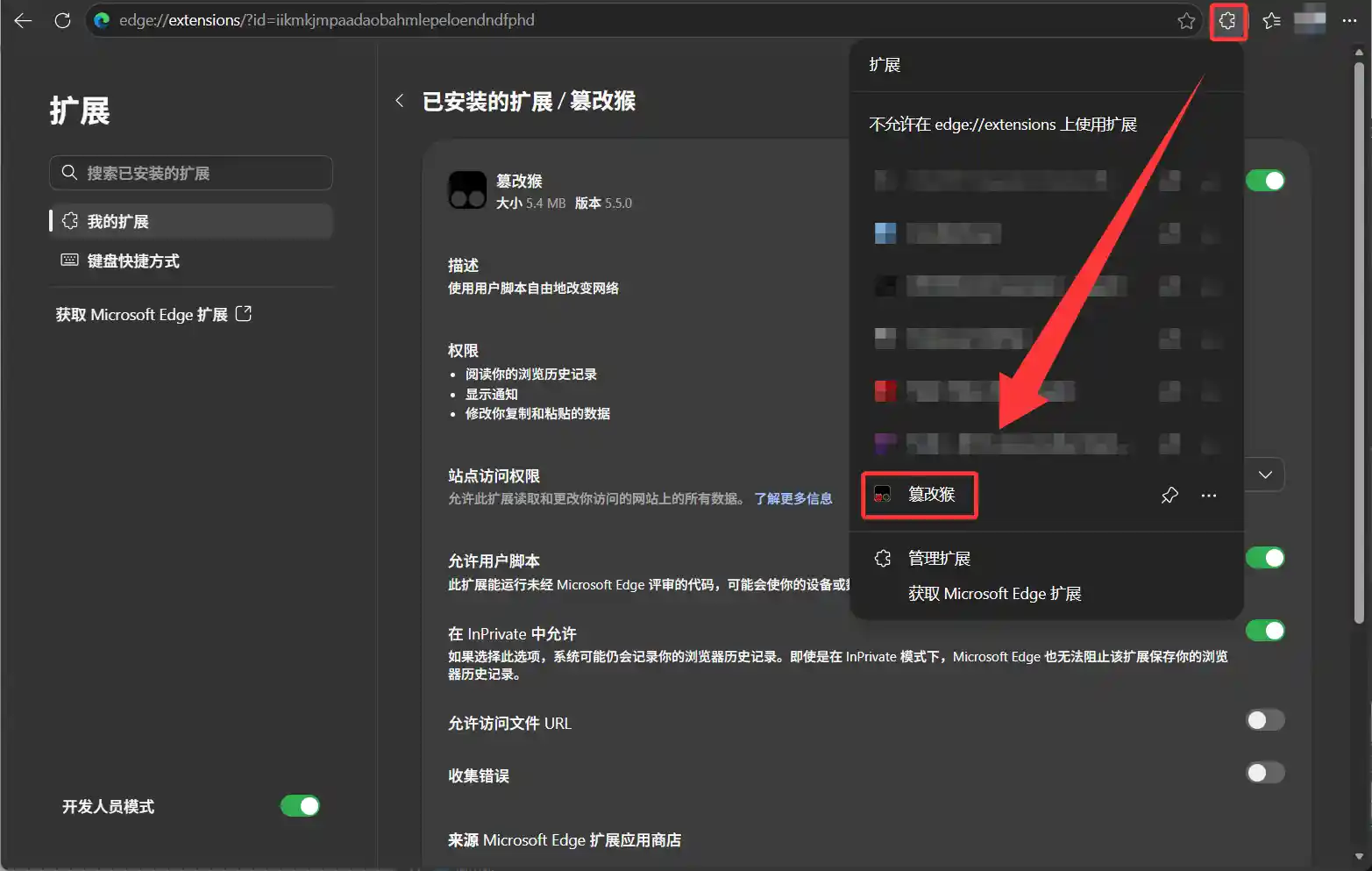
点击添加新脚本
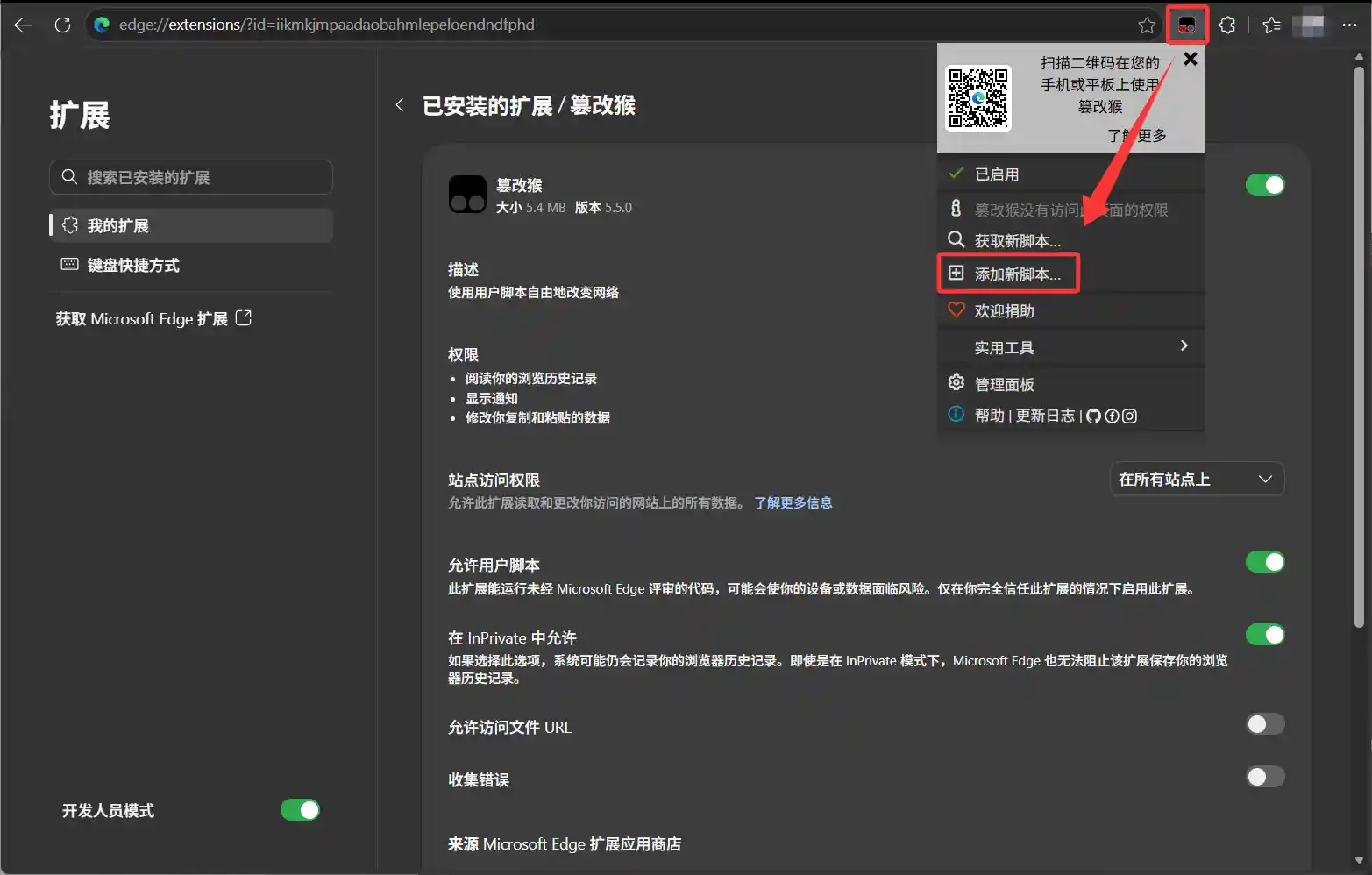
将下载的PT转种脚本文件拖到浏览器窗口里,会自动识别加载。
(魔改版脚本文件看文章末尾下载)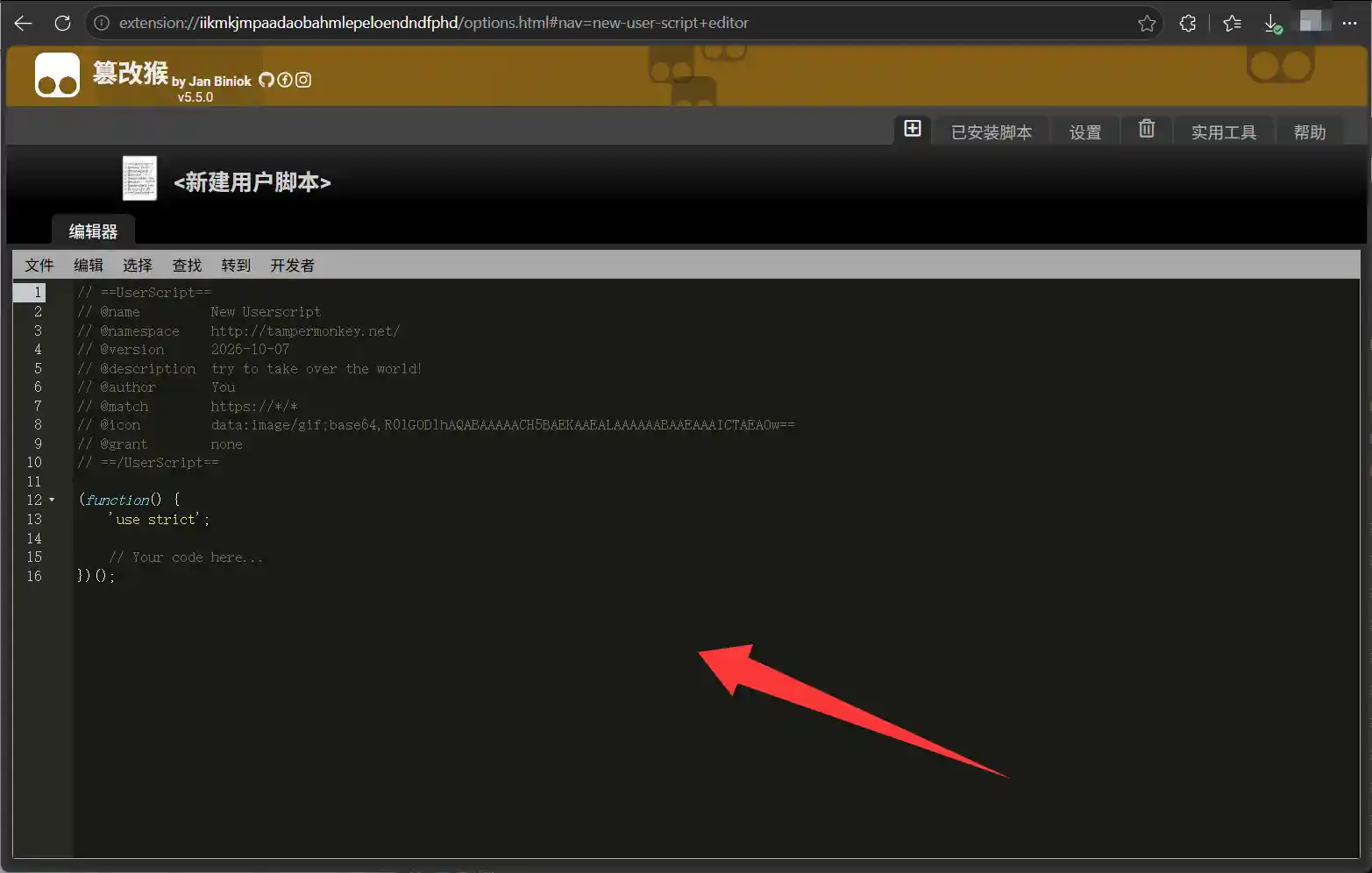
点击安装即可(演示编辑教程时已安装过)
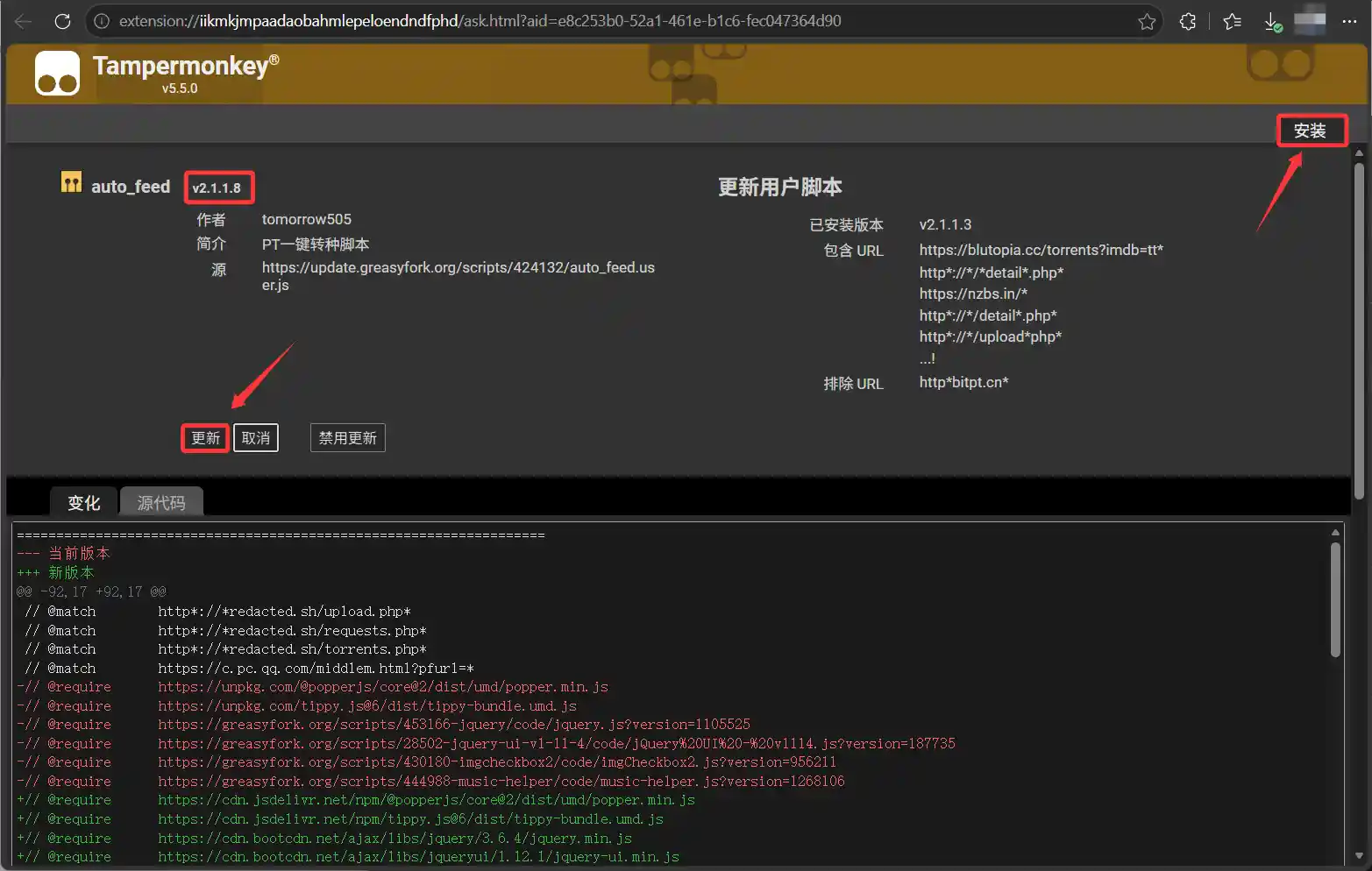
验证转种
回到任意一个PT站点,刷新一次页面,可以看到出现转种选项,点击转种到【星湾】。
注意:最好每个种子页面多刷新一两次,让种子信息缓存完整,避免转种时漏缺信息。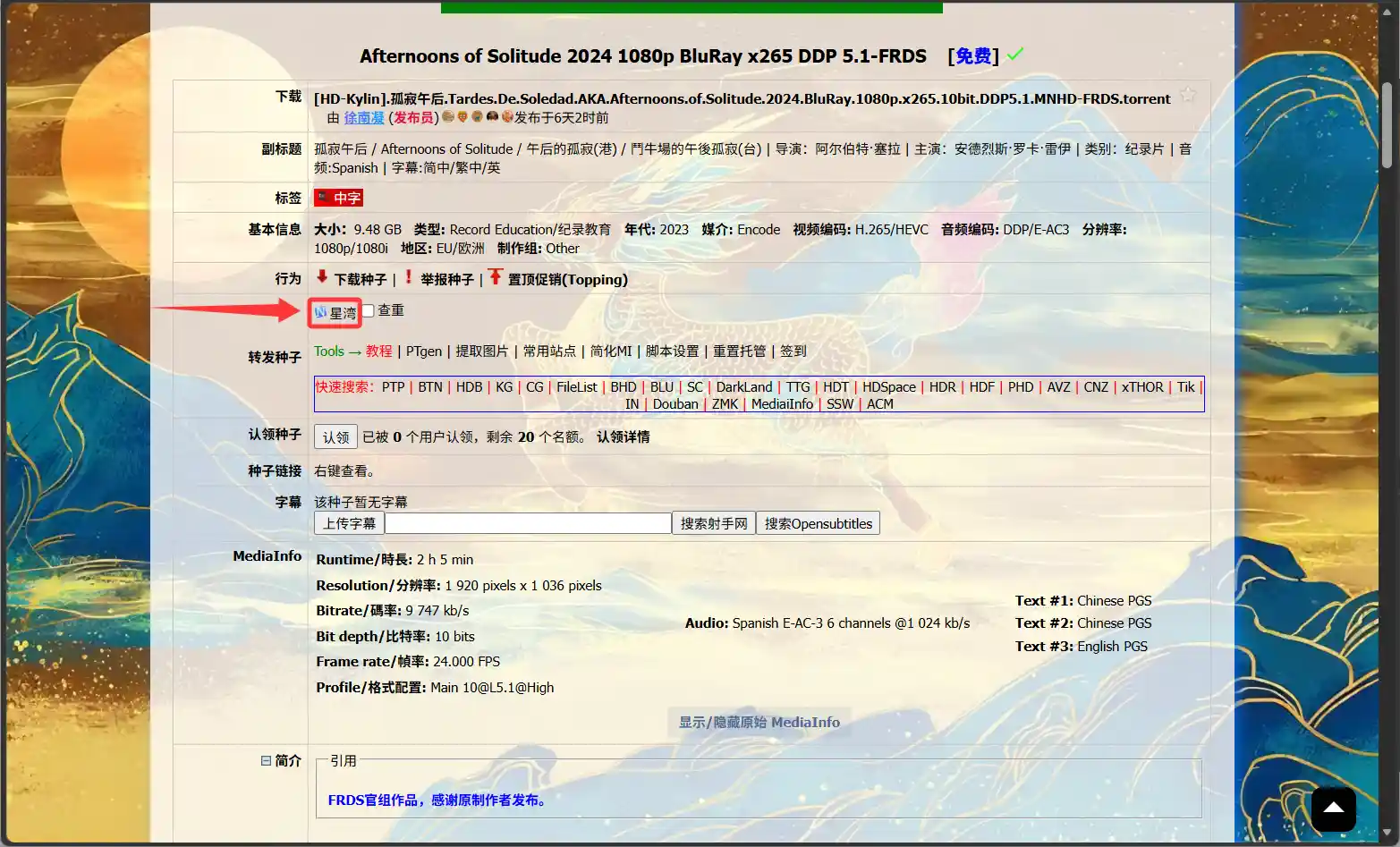
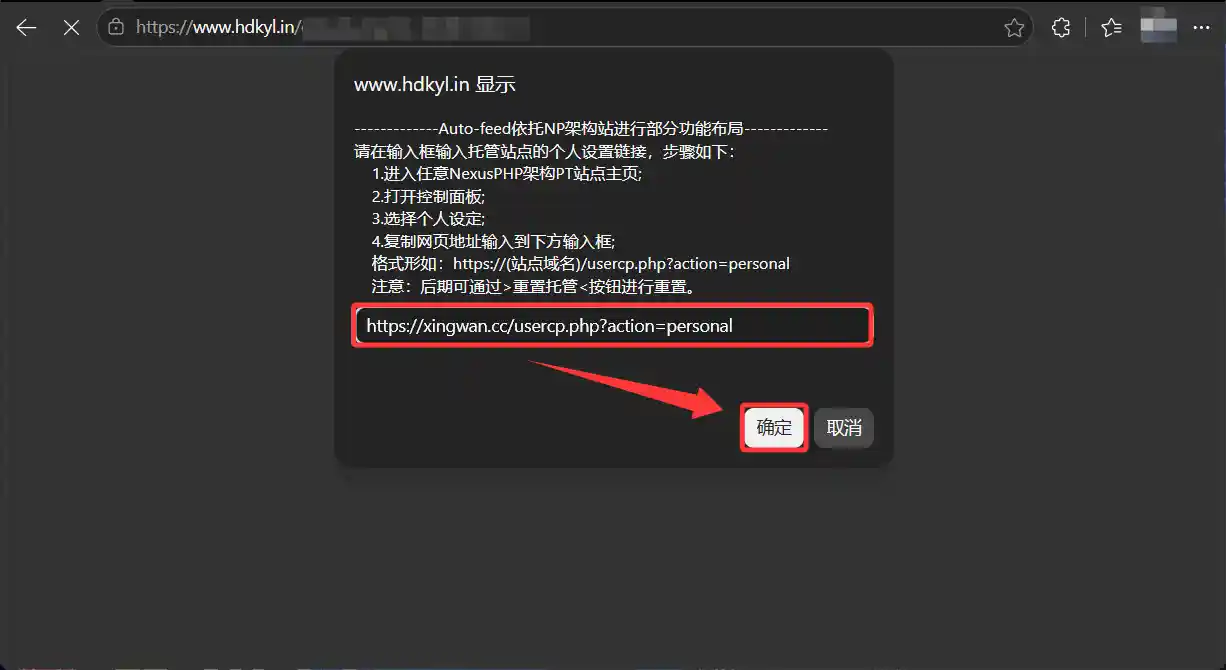
根据弹窗提示粘贴【星湾】站点的链接
https://xingwan.cc/usercp.php?action=personal
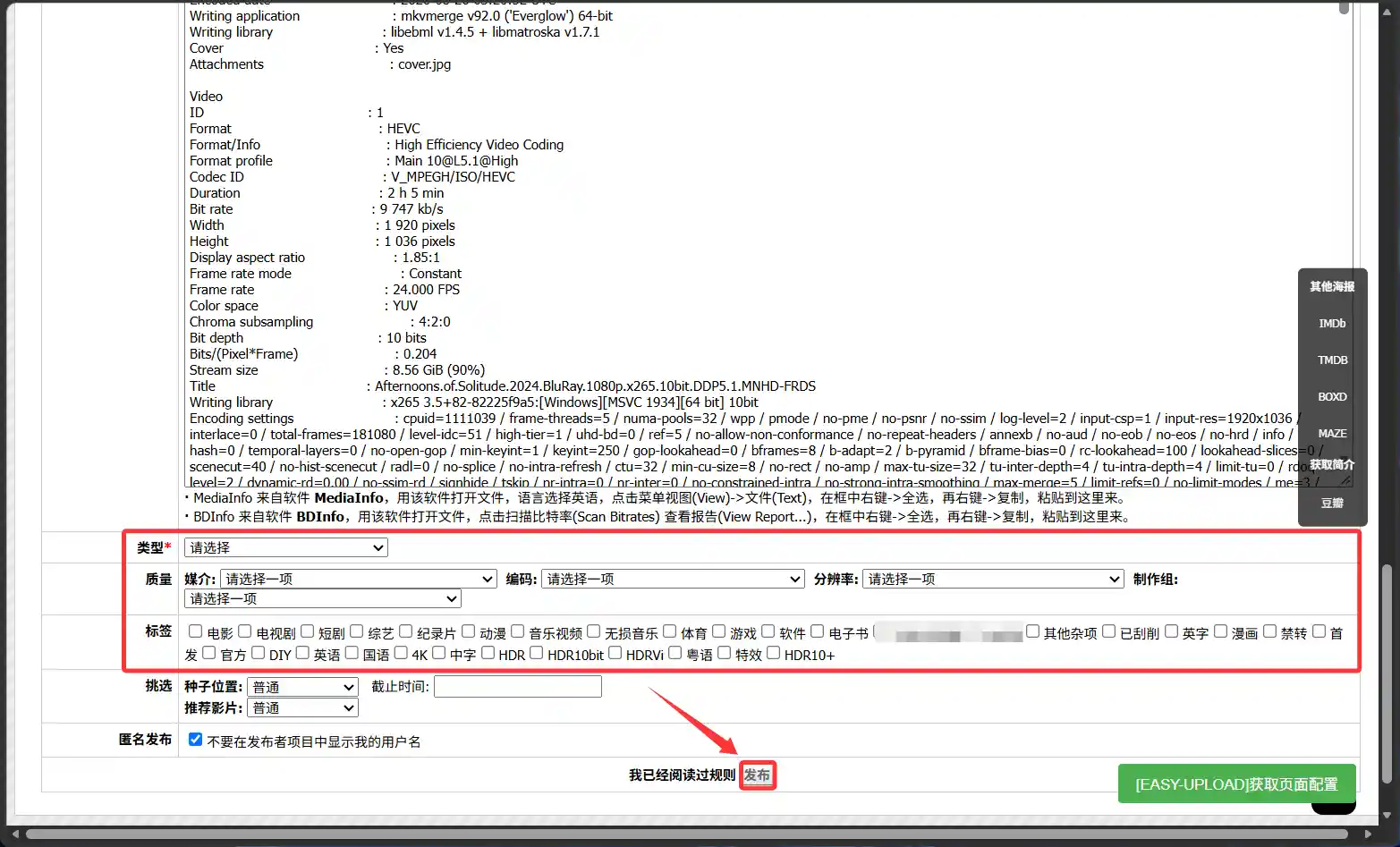
校验种子(确认转种成功)
把刚发布的种子添加进专门用来辅种的下载器(种子数量多时推荐 Transmission)。
⚠️ 保存路径必须与源种路径完全一致——这是校验能否通过的关键(见上文「前置要求」第 3 点)。
下载器会对本地已有文件做校验(check),进度跑完、状态显示「校验完毕 / 100%」即代表:
✅ 该种子在星湾站点发种 / 辅种成功,已开始正常做种。回到 星湾 站点,在「我的种子 / 发布管理」页面即可查看做种状态与上传量。
排错:若进度一直卡在「校验中」或校验失败,先确认辅种路径是否与源种完全一致;路径改对后删种重加即可,无需重新下载文件。
油猴脚本下载地址
夸克网盘:






评论